

이미지를 PDF로 변환 - 쉽고 빠른 온라인 도구
JPG, WEBP, PNG, SVG 이미지를 즉시 PDF로 변환하세요. 최대 1000장의 일괄 처리, 드래그 앤 드롭 정렬, 사용자 정의 사이즈(A4, Letter 등), 여백 및 품질 조절 지원. 브라우저 로컬 처리로 개인정보 완벽 보호.
지금 시도 이미지 :
이 온라인 변환 서비스가 내 개인정보를 보호합니까? 가져온 파일이 안전합니까?
매우 안전합니다. 파일이 기기를 벗어나거나 업로드되지 않습니다. ImagesTool은 브라우저 기술을 사용하여 이전에 업로드가 필요했던 변환 서비스를 구현합니다.
모든 것이 브라우저에서만 발생하여 100% 개인정보를 보호합니다.
테스트를 수행할 수 있습니다: 한 번 변환한 다음 기기의 네트워크 연결을 끊고 다시 변환하면 모든 것이 정상적으로 작동하는 것을 알 수 있습니다.
이미지로 PDF 만들기 - 간단하고 편리한 온라인 이미지-to-PDF 툴
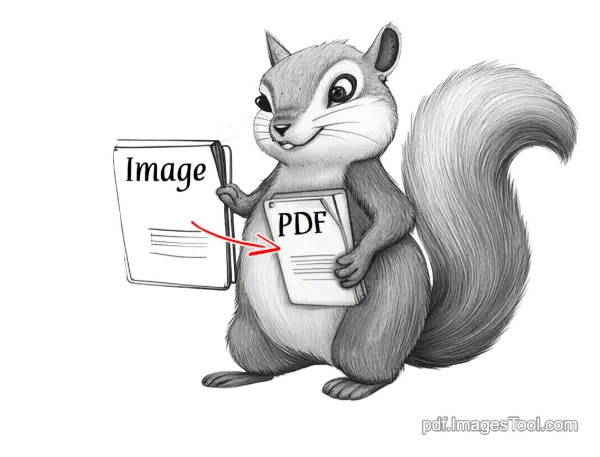
안녕하세요, 저는 독립 개발자예요. 이 이미지-to-PDF 툴을 만들어서 여러분이 다양한 이미지를 빠르게 PDF로 정리할 수 있게 했어요. JPG, WEBP, AVIF, GIF, SVG 등 흔한 이미지 형식이라면 쉽게 가져올 수 있어요. 드래그 앤 드롭으로 순서를 정하고, PDF 크기와 여백을 조정하면 몇 초 만에 깔끔한 PDF 파일이 완성돼요. 써보고 싶나요? 바로 여기로
주요 기능
이 툴의 기능은 최대한 간단하고 직관적으로, 하지만 유연성도 잃지 않게 만들었어요. 주요 특징은 다음과 같아요:

- 출력 모드: "모든 이미지 병합"으로 하나의 PDF로 합치거나, "1 이미지 1 PDF"로 각 이미지를 별도 PDF로 만들 수 있어요. 필요에 따라 선택 가능.
- PDF 크기: A0부터 A6, Letter, Legal, Tabloid 등 미리 설정된 크기와 사용자 지정 크기가 있어요. 기본은 A4. 조정하기 귀찮으면 "동일 너비"로 첫 이미지 너비를 따르거나, "원본 이미지 크기"로 원래 크기를 유지할 수 있어요.
- PDF 여백: 기본은 0이지만, 페이지 여백을 자유롭게 조정해서 레이아웃을 더 유연하게.
- 선명도: 이미지 품질은 기본 100%. PDF 용량을 줄이고 싶으면 품질을 낮추면 돼요. 효과는 바로 보임.
- PDF 비밀번호: 소유자와 사용자 비밀번호로 암호화 가능, 기본은 꺼짐.
사용 방법
- 페이지를 열고 이미지를 드래그하거나, Ctrl+C로 복사해서 Ctrl+V로 붙여넣기. 폴더 전체를 드래그해도 돼요.
- 이미지를 드래그해서 순서를 바꾸고, 출력 모드(병합 또는 분리)를 선택.
- 크기, 여백, 품질 등을 설정. 기본값 그대로 써도 충분히 괜찮아요.
- "시작" 클릭하고, 몇 초 뒤 PDF 다운로드. 끝!
모든 과정은 브라우저 안에서 이뤄져서 서버 업로드가 없어요. 개인정보 완벽히 안전. 이 툴은 imagesTool.com에서 개발했으며, 순수 로컬 처리라 안심하고 써도 돼요.
툴 특징
이 툴을 만들 때 몇 가지 세심한 점을 추가했어요:
- 한 번에 1000장 이미지나 총 1000MB 데이터를 가져올 수 있어요. 대량 처리 엄청 편함.
- 변환 속도 빠름, 몇 초면 끝. 진행 바 쳐다볼 필요 없음.
- 폴더 드래그하거나 여러 파일 복사-붙여넣기 가능, 조작이 정말 쉬움.
- PDF 변환 후에도 PDF 압축이나 PDF 메타데이터 편집 같은 추가 기능 사용 가능. 원스톱 서비스.
요약하자면, 사용하기 편하고 번거롭지 않게, 저 같은 게으른 사람에게 딱 맞아요.
자주 묻는 질문
몇몇 친구들이 궁금해해서 자주 묻는 질문을 모아봤어요:
Q: 사용 중 "모듈 로딩"이라며 멈추는 이유는?
A: 걱정 마세요, 멈춘 거 아님. 첫 사용 시 이미지-to-PDF 코드 모듈을 로드하는 거예요. 그 다음부터는 바로 열림.
Q: 변환 후 PDF 선명도가 보장되나요?
A: 당연하지! 기본 이미지 품질 100%로 설정하면 원본 그대로의 PDF가 나와요. 흐릿함 없음.
사용 팁
이 툴을 자주 쓰다 보니 유용한 팁 몇 개를 발견했어요. 공유할게요:
- 빠르게 맨 처음이나 맨 끝으로: 위 화살표로 이미지를 맨 처음, 아래 화살표로 맨 끝으로. 효율 두 배.
- 압축 꿀팁: PDF가 너무 크면 품질을 70%-80%로 낮춰보세요. 용량 줄어드는데 차이 거의 안 보임.
- 크기 미리보기: 어떤 크기를 골라야 할지 모르겠으면 "원본 이미지 크기"로 먼저 해보고, 결과 보고 조정.