

Добавить номера страниц в PDF
Легко нумеруйте документы с помощью настраиваемой пагинации. 100% бесплатно и безопасно: файлы обрабатываются в браузере и не загружаются на сервер.
Попробуйте сейчас PDFs:
Защищает ли этот онлайн-сервис мою конфиденциальность? Безопасны ли мои файлы?
Полностью безопасно, файлы не покидают ваше устройство. ImagesTool использует технологию браузера для конвертации без загрузки.
Всё происходит в вашем браузере, конфиденциальность защищена на 100%.
Проверьте: конвертируйте файл, отключите интернет и конвертируйте снова — всё работает.
Добавить и изменить содержимое
Зачем использовать наш инструмент нумерации PDF?
Легко организуйте свои документы, вставляя номера страниц в файлы PDF. Оцените 100% конфиденциальность благодаря нашей обработке на стороне клиента — ваши файлы никогда не покидают ваше устройство.
В отличие от традиционных онлайн-инструментов, требующих загрузки конфиденциальных данных на удаленный сервер, наша технология обрабатывает ваш PDF строго на вашем локальном компьютере. Никакой загрузки файлов, никакого хранения на сервере и никакого риска утечки данных. Вы получаете мощь настольного программного обеспечения с удобством веб-интерфейса. Регистрация или вход не требуются — просто перетащите, настройте и скачайте.
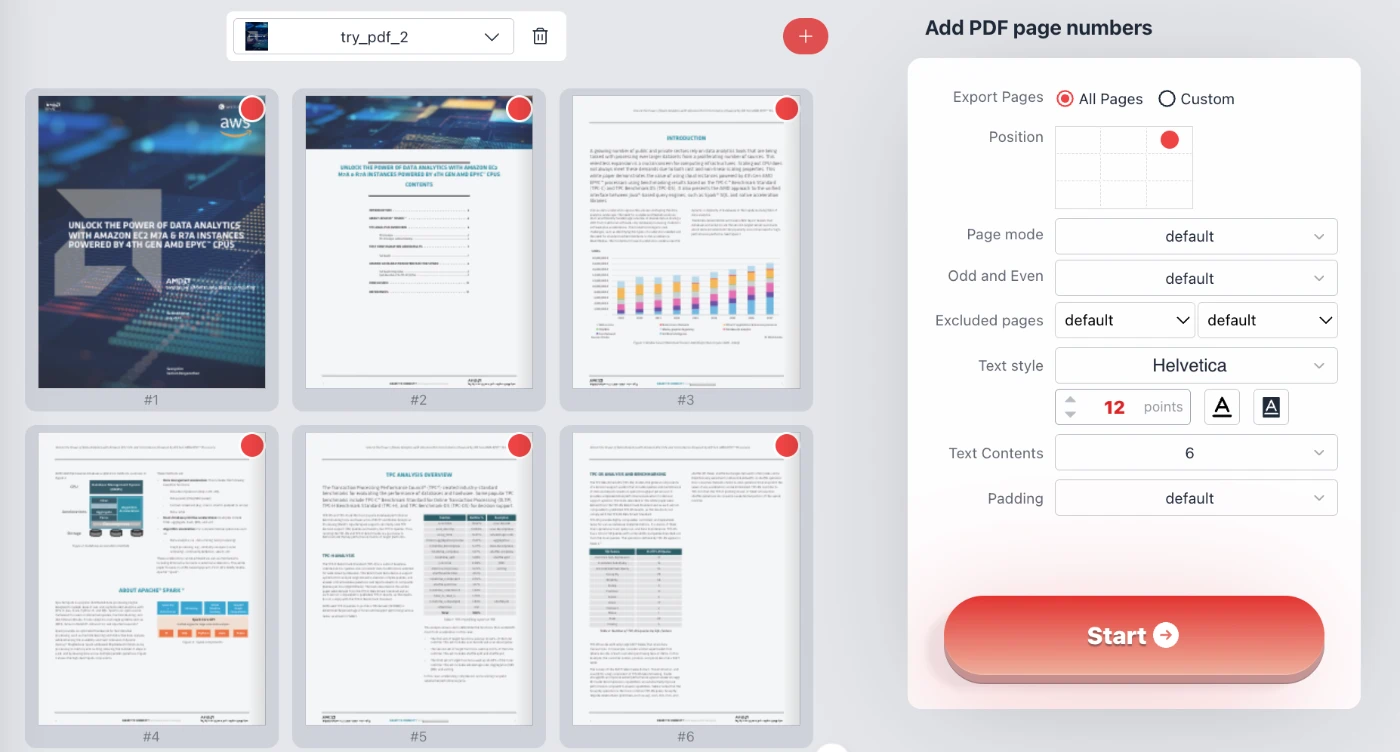
Комплексные функции настройки
Мы понимаем, что каждый документ уникален. Вот почему мы предоставляем детальный контроль над тем, как номера страниц отображаются в вашем PDF. От положения до шрифта — вы за рулем.
1. Система точного позиционирования
Не соглашайтесь на фиксированные места. Наш инструмент имеет интуитивно понятный интерфейс сетки 3x3 (селектор положения), который позволяет размещать номера страниц в любой из девяти стандартных зон страницы: сверху слева, сверху по центру, сверху справа, посередине слева, по центру, посередине справа, снизу слева, снизу по центру или снизу справа.
Кроме того, для точности до пикселя вы можете использовать функцию Пользовательский отступ (Padding). Отрегулируйте смещения X и Y (в пунктах), чтобы текст не перекрывал существующие верхние или нижние колонтитулы в вашем документе.
2. Расширенные режимы страниц и разворот страниц
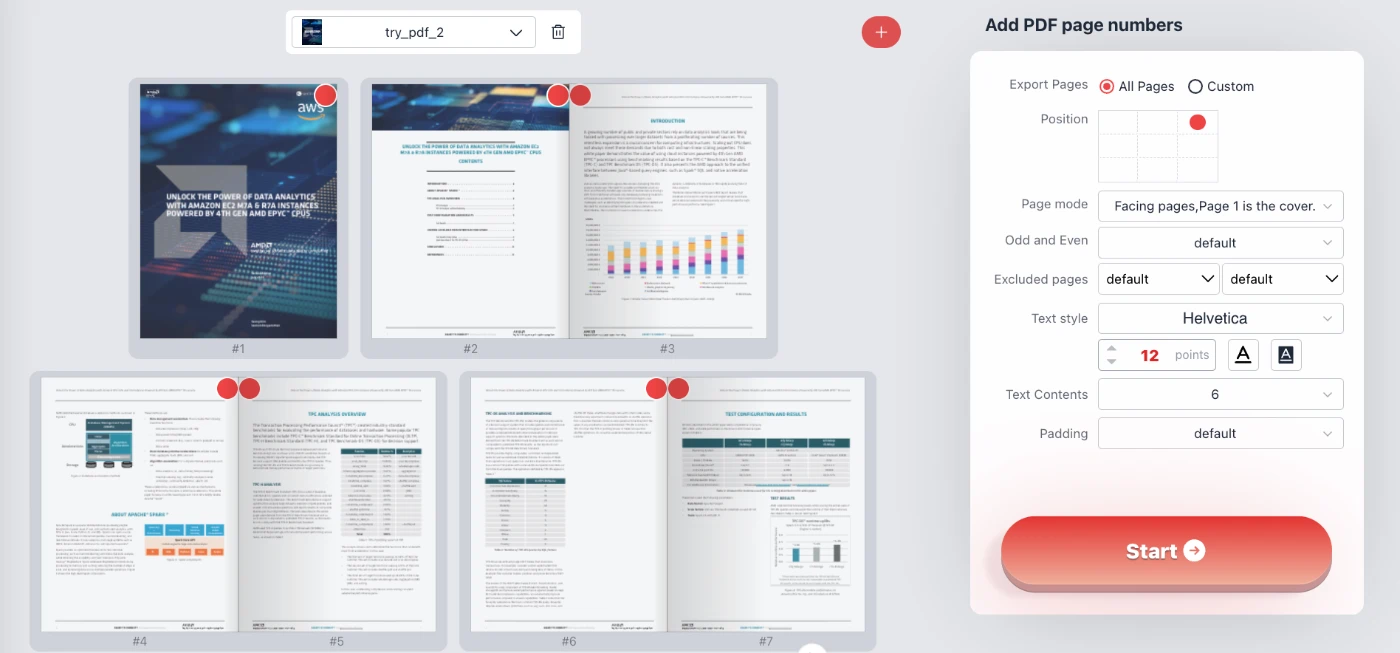
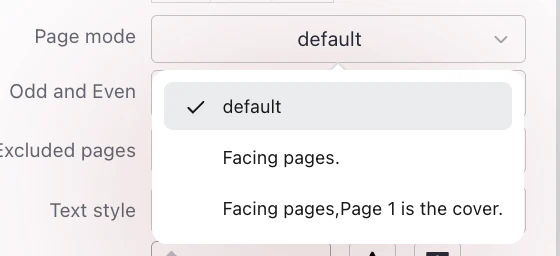
Создаете буклет или задание для двусторонней печати? Наши настройки Режима страницы включают параметры для «Разворота страниц» (Facing pages). Эта функция зеркально отображает положение номеров страниц. Например, если вы выберете «Снизу справа», инструмент поместит номер внизу справа для нечетных страниц и внизу слева для четных страниц, гарантируя, что номера всегда будут появляться на внешнем углу печатной книги.
Мы также поддерживаем специализированный режим: «Разворот страниц, Страница 1 — обложка». Это корректирует последовательность нумерации, чтобы первая страница обрабатывалась независимо, что идеально подходит для журналов и отчетов.
3. Интеллектуальные исключения и контроль диапазона
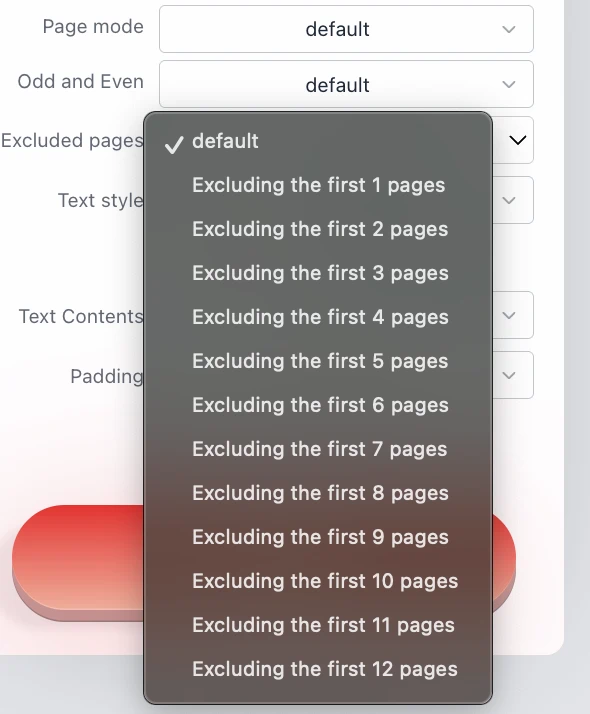
Профессиональные документы часто имеют обложки, оглавления или приложения, которые не должны нумероваться. Наш инструмент предлагает надежные возможности исключения:
- Исключенные страницы: Легко пропустите нумерацию первых 1–12 страниц. Это важно для сохранения чистоты обложки.
- Обратное исключение: Вы также можете исключить последние X страниц, что идеально подходит для задних обложек или страниц с цитатами.
- Выбор Нечет/Чет: Выберите применение номеров только к «Нечетным» или «Четным» страницам, если этого требует ваш рабочий процесс.
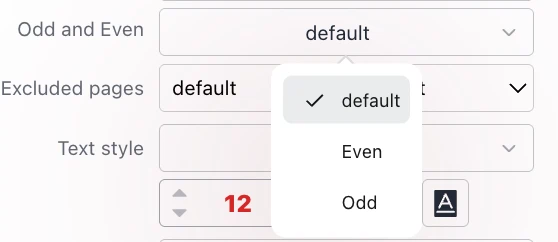
4. Типографика и стиль
Соответствуйте брендингу вашего документа с помощью широких возможностей стиля текста. Вы не застряли с внешним видом по умолчанию.
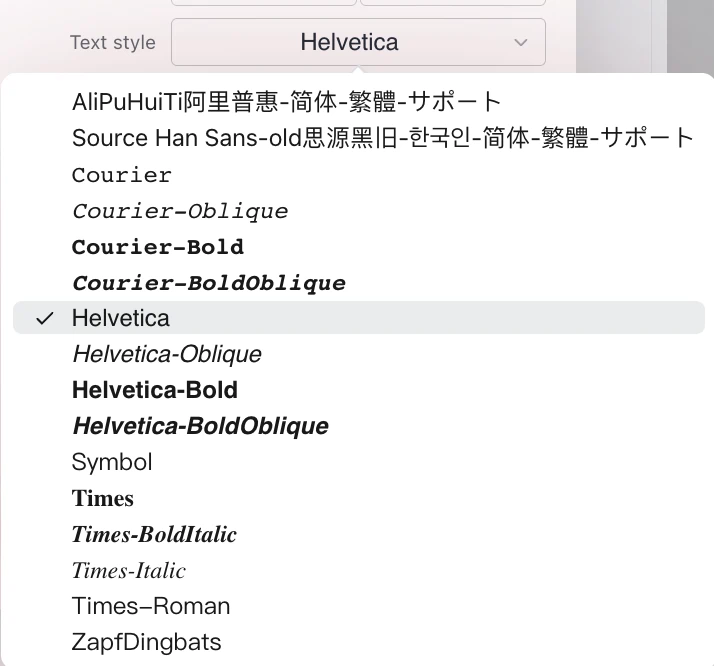
- Семейство шрифтов: Выбирайте из стандартных шрифтов PDF, включая Helvetica, Courier, Times New Roman и Symbol.
Новое: Поддержка азиатских символов. Выбрав опцию шрифта «AliPuHuiTi阿里普惠-简体-繁体-サポート», вы сможете корректно отображать символы для:
- Упрощенного китайского (简体中文)
- Традиционного китайского (繁體中文)
- Японского (日本語)
- Корейского (한국어)
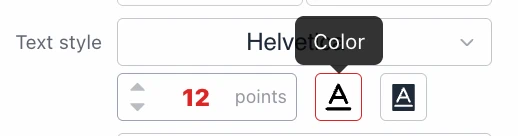
- Размер и цвет шрифта: Установите размер в пунктах (например, 12pt) и используйте палитру полного спектра для настройки цвета текста.
- Стиль фона: Улучшите читаемость на загруженных страницах, добавив цвет фона к текстовому полю номера страницы.
5. Динамическое текстовое содержимое и переменные
Выходите за рамки простых цифр. Раскрывающееся меню Текстовое содержимое позволяет форматировать вывод. Выбирайте из предустановок, таких как «Страница 6», «- 6 -» или «Страница 6 из 20».
Для опытных пользователей опция Пользовательский поддерживает переменные:
%pпредставляет текущий номер страницы.%Pпредставляет общее количество страниц.
Это позволяет мгновенно создавать пользовательские строки, такие как «Имя док | Стр. %p / %P».

Как добавить номера страниц в PDF
Следуйте этим простым шагам, чтобы эффективно пронумеровать документ:
- Выберите файл: Щелкните область выбора, чтобы выбрать PDF. Помните, файл остается в вашем браузере.
- Настройте параметры:
- Используйте сетку для выбора Положения (например, Снизу справа).
- Выберите Стиль текста (Шрифт, Размер, Цвет).
- Установите формат Текстового содержимого (например, только номер или «Страница X»).
- Уточните (опционально): Установите поля с помощью Отступа (Padding) или исключите обложку с помощью настроек Исключенные страницы. Переключите «Разворот страниц» при печати буклета.
- Предпросмотр и скачивание: Смотрите предпросмотр в реальном времени (красные индикаторы показывают положение). Нажмите Старт, чтобы обработать и мгновенно скачать обновленный PDF.
Часто задаваемые вопросы (QA)
- Этот инструмент нумерации страниц PDF бесплатный?
- Да, этот инструмент полностью бесплатен для использования. Нет никаких скрытых комиссий, подписок или водяных знаков, добавляемых к вашим документам.
- Мой документ в безопасности?
- Безусловно. Мы используем передовую браузерную технологию (WebAssembly/JavaScript) для локальной обработки вашего PDF. Ваш файл никогда не загружается на наши серверы, что гарантирует 100% конфиденциальность и безопасность ваших конфиденциальных данных.
- Могу ли я начать нумерацию с определенной страницы?
- Да. Вы можете использовать функцию «Исключенные страницы», чтобы игнорировать первые несколько страниц (например, обложку или оглавление). Нумерация будет видна на последующих страницах в соответствии с вашей конфигурацией.
- Могу ли я нумеровать определенные страницы по-разному (например, разворот страниц)?
- Да. Выберите «Разворот страниц» в раскрывающемся меню «Режим страницы». Это автоматически разместит номера на внешних углах страниц (слева для четных, справа для нечетных), отражая макет, используемый в профессиональных книгах и журналах.
- Могу ли я добавить формат «Страница X из Y»?
- Да. В меню «Текстовое содержимое» вы можете выбрать предустановку «Страница %p из %P» или написать пользовательскую строку, используя
%pдля текущей страницы и%Pдля общего количества страниц.