

Извлечь страницы из PDF - Разделить PDF онлайн
Легко разделяйте PDF-страницы, разбивайте документы по диапазонам или извлекайте файлы. Обработка 100% в браузере для полной конфиденциальности.
Попробуйте сейчас PDFs:
Защищает ли этот онлайн-сервис мою конфиденциальность? Безопасны ли мои файлы?
Полностью безопасно, файлы не покидают ваше устройство. ImagesTool использует технологию браузера для конвертации без загрузки.
Всё происходит в вашем браузере, конфиденциальность защищена на 100%.
Проверьте: конвертируйте файл, отключите интернет и конвертируйте снова — всё работает.
Извлечь страницы из PDF бесплатно — Разделить PDF онлайн
Легко отделяйте страницы PDF, разделяйте документы на несколько файлов или извлекайте определенные диапазоны. Идеальный инструмент для управления PDF, который работает полностью в вашем браузере для 100% конфиденциальности.
Почему выбирают наш разделитель PDF?
Управление большими документами может быть утомительным. Будь то отделение одной страницы от контракта, разделение книги на главы или извлечение конкретных данных, наш инструмент Извлечь страницы PDF предлагает комплексное решение. В отличие от традиционных онлайн-инструментов, мы уделяем первостепенное внимание вашей безопасности.
Гарантия конфиденциальности: Вся обработка происходит локально в вашем веб-браузере. Ваши файлы никогда не покидают ваше устройство. Загрузка на сервер отсутствует, что означает полную конфиденциальность ваших данных. Без входа, регистрации и установки.
Основные функции и режимы разделения
Наш инструмент предоставляет четыре различных режима для обработки любой структуры документа, обеспечивая точное извлечение страниц PDF.
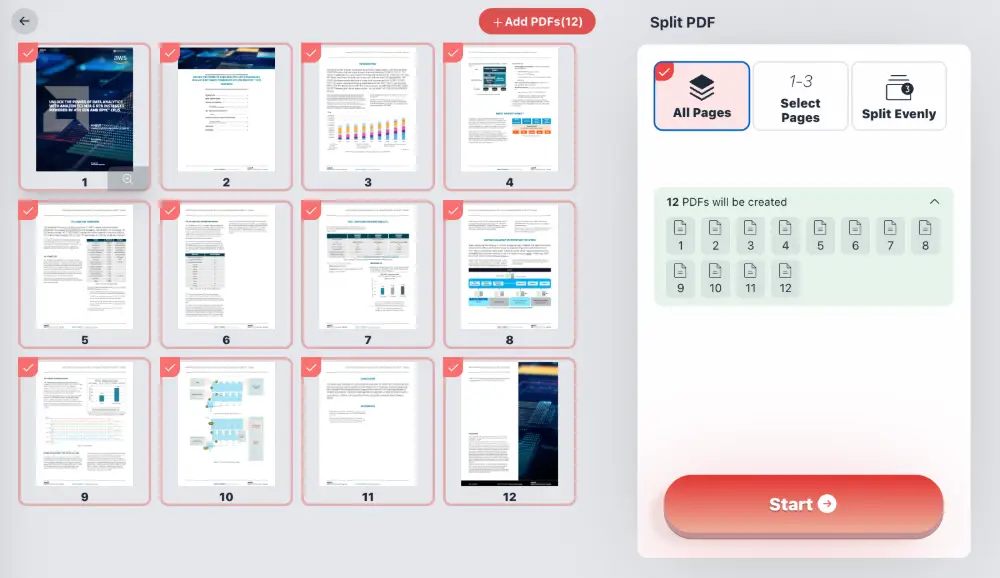
1. Извлечь все страницы
Мгновенно превратите каждую страницу вашего PDF в отдельный файл. Идеально подходит для пакетной обработки, когда нужно разобрать весь документ. Если вы загрузите 12-страничный PDF, вы получите 12 отдельных PDF-файлов.
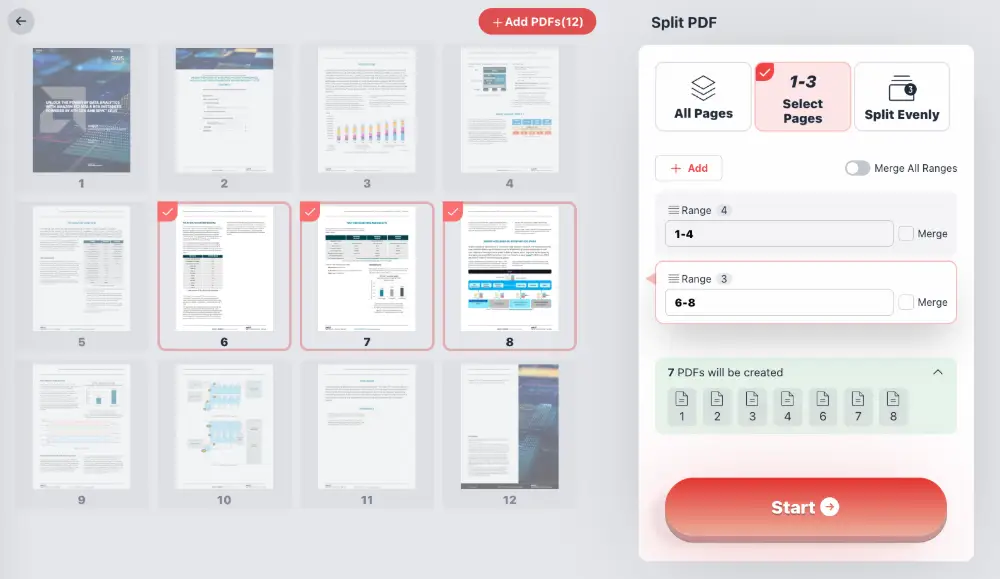
2. Выбрать конкретные страницы и диапазоны
У вас большой отчет, но вам нужно только резюме? Используйте режим Выбрать страницы. Вы можете вручную выбрать страницы (например, 2, 5, 9) или определить диапазоны (например, 1-3, 6-10).
Особенность: Вы можете извлечь эти страницы как отдельные файлы или включить опцию «Объединить», чтобы объединить выбранные диапазоны в один новый PDF-документ.
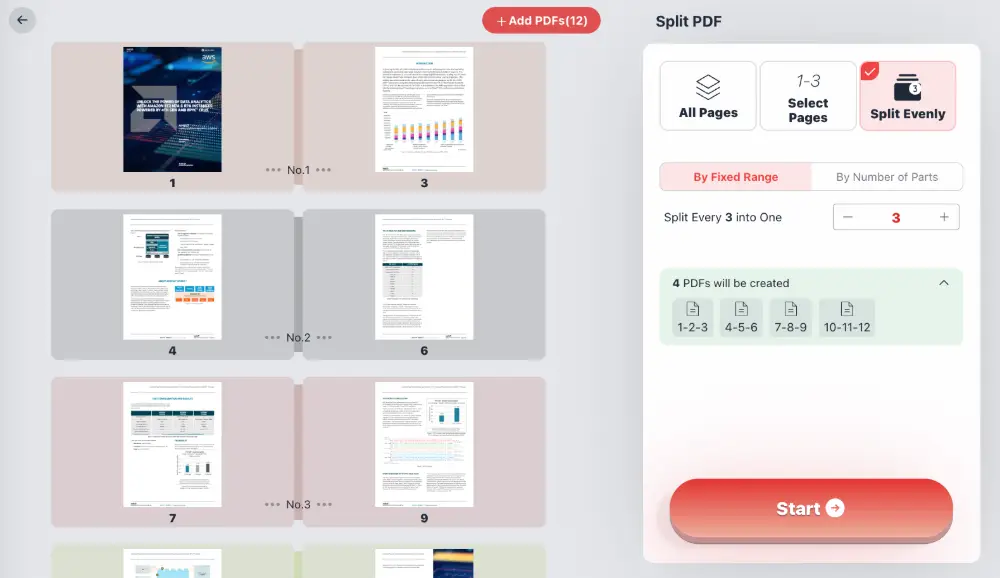
3. Разделить поровну по фиксированному диапазону
Автоматизируйте разделение больших файлов. Установите правило «Разделять каждые X страниц». Например, разделение 30-страничного документа каждые 5 страниц приведет к созданию 6 равных отдельных файлов. Это идеально подходит для пакетного сканирования или разделения по главам.
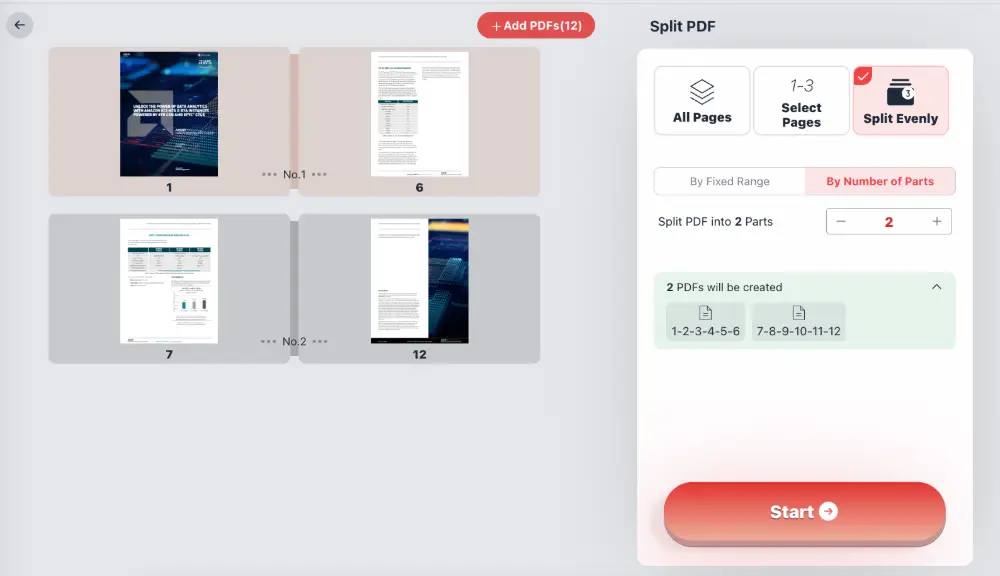
4. Разделить по количеству частей
Нужно разделить файл ровно на три части, чтобы поделиться с тремя коллегами? Просто укажите желаемое количество выходных файлов, и инструмент автоматически рассчитает точки разделения, чтобы распределить страницы максимально равномерно.
Как извлечь страницы из PDF
- Добавить файлы: Перетащите ваш PDF в окно браузера или нажмите «Добавить PDF».
- Выбрать режим: Выберите «Все страницы», «Выбрать страницы» или «Разделить поровну» на правой панели.
- Настроить: Введите диапазоны страниц или параметры разделения. Включите «Объединить», если хотите объединить извлеченные страницы.
- Начать: Нажмите кнопку «Начать». Обработка происходит мгновенно на вашем устройстве.
- Сохранить: Сразу же скачайте ваши новые PDF-файлы.
Часто задаваемые вопросы (FAQ)
Абсолютно. В отличие от серверных инструментов, наша технология обрабатывает PDF непосредственно в вашем браузере с использованием WebAssembly. Содержимое файла никогда не покидает ваш компьютер, обеспечивая 100% конфиденциальность и безопасность данных.
Нет. Это полностью веб-инструмент. Вам не нужно скачивать исполняемые файлы, устанавливать плагины или создавать аккаунт. Он работает мгновенно.
Да, при условии, что вы знаете пароль. Вам будет предложено ввести пароль для разблокировки файла перед началом процесса извлечения.
Да, инструмент кроссплатформенный и работает в любом современном веб-браузере (Chrome, Firefox, Edge, Safari) независимо от вашей операционной системы.
Да. При использовании режима «Выбрать страницы» поставьте галочку «Объединить». Это позволяет удалить ненужные страницы и сохранить оставшиеся выбранные страницы как один чистый PDF-документ.