

Обрезать PDF онлайн: Максимально приватный и безопасный инструмент
Добро пожаловать в самое безопасное и универсальное решение для обрезки PDF-документов прямо в вашем веб-браузере. Независимо от того, нужно ли вам удалить лишнее пустое пространство, настроить размер страниц для печати или стандартизировать макет сканированного документа, наш инструмент Обрезать PDF файлы предоставляет интерфейс профессионального уровня без необходимости в дорогостоящем программном обеспечении. В отличие от других онлайн-инструментов, требующих загрузки ваших конфиденциальных данных на удаленные серверы, наша технология обрабатывает ваши файлы локально на вашем устройстве. Это означает, что ваши документы никогда не покидают ваш компьютер, гарантируя 100% конфиденциальность и безопасность.
Почему стоит использовать наш браузерный PDF-кроппер?
В цифровую эпоху конфиденциальность данных имеет первостепенное значение. Традиционные онлайн-редакторы PDF заставляют вас загружать контракты, счета и личные файлы на облачный сервер для обработки. Это создает потенциальную уязвимость. Наш инструмент отличается. Мы используем передовые технологии Web Assembly, чтобы предоставить вычислительную мощность вам. Вход в систему не требуется, регистрация не нужна, и абсолютно никакой загрузки файлов. Обработка файлов происходит полностью в изолированной среде вашего браузера.
Основные функции и возможности
Наш инструмент — это не просто простой резак; это комплексный менеджер геометрии страницы, разработанный как для обычных пользователей, так и для профессионалов.
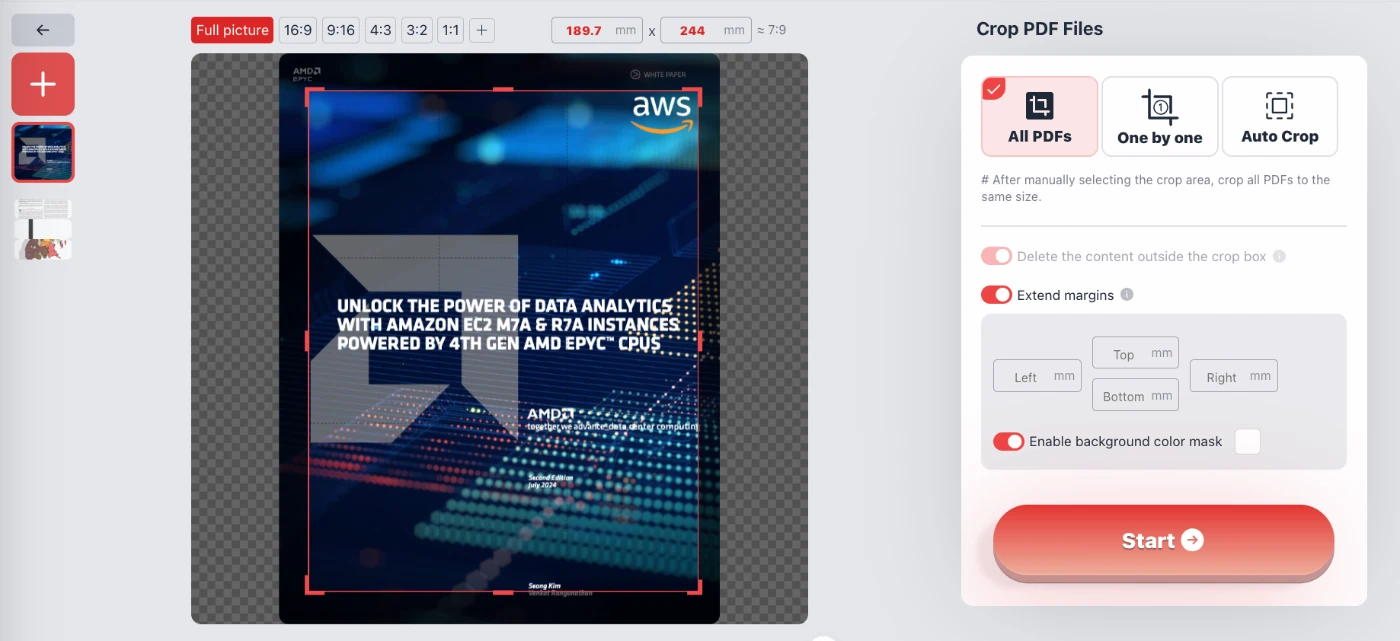
- Точная ручная обрезка: У вас есть полный контроль над рамкой обрезки. Вы можете вручную перетаскивать маркеры для определения видимой области или вводить точные измерения в миллиметрах для верхнего, нижнего, левого и правого полей. Это идеально подходит для подготовки документов под конкретные размеры печати.
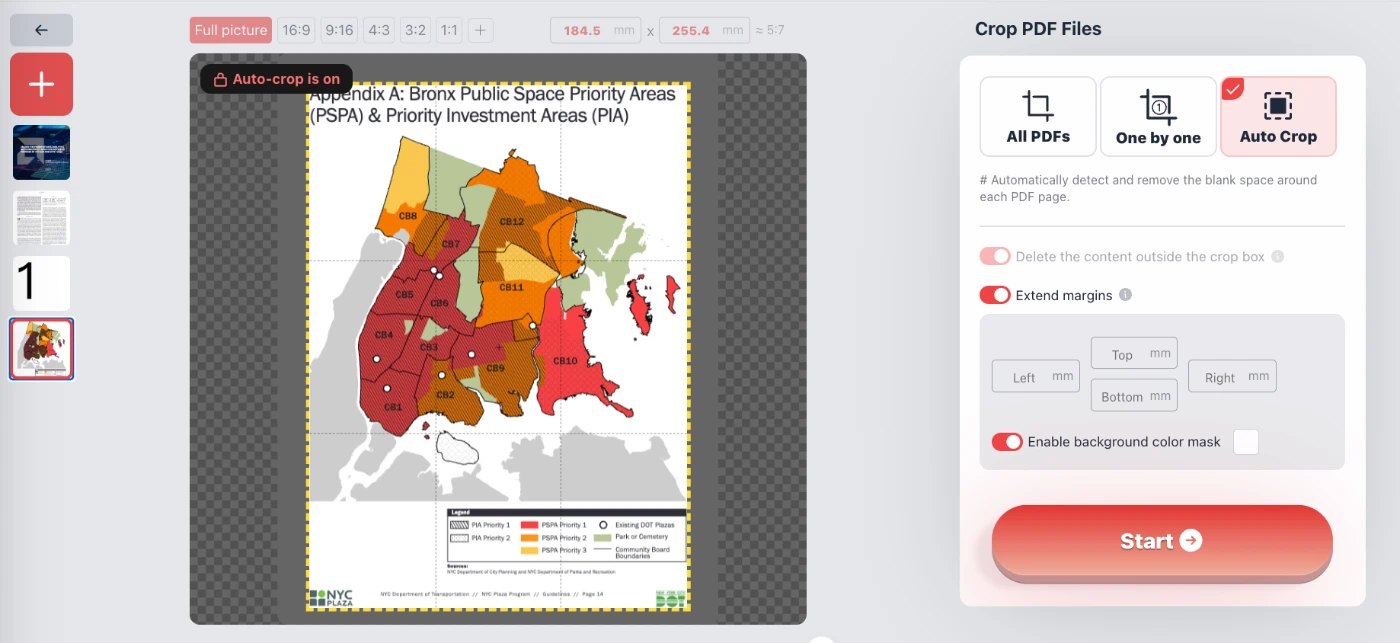
- Интеллектуальная автообрезка: Если ваш PDF содержит сканированные квитанции или графики, окруженные ненужным белым пространством, функция "Автообрезка" автоматически обнаруживает границы содержимого и удаляет пустые поля, оптимизируя файл для чтения на мобильных устройствах или планшетах.
- Стандартные соотношения сторон: Быстро изменяйте размер страниц до стандартных форматов. Одним щелчком мыши применяйте соотношения сторон, такие как 16:9, 4:3, 1:1 (Квадрат), 3:2 или 9:16. Это особенно полезно для слайдов презентаций или подготовки цифровых активов.
- Пакетная обработка ("Все PDF"): У вас есть 30 PDF-документов, где нужно удалить один и тот же заголовок с каждой страницы? Выберите режим "Все файлы PDF", чтобы применить одну и ту же маску обрезки ко всем PDF-документам одновременно, экономя часы ручной работы.
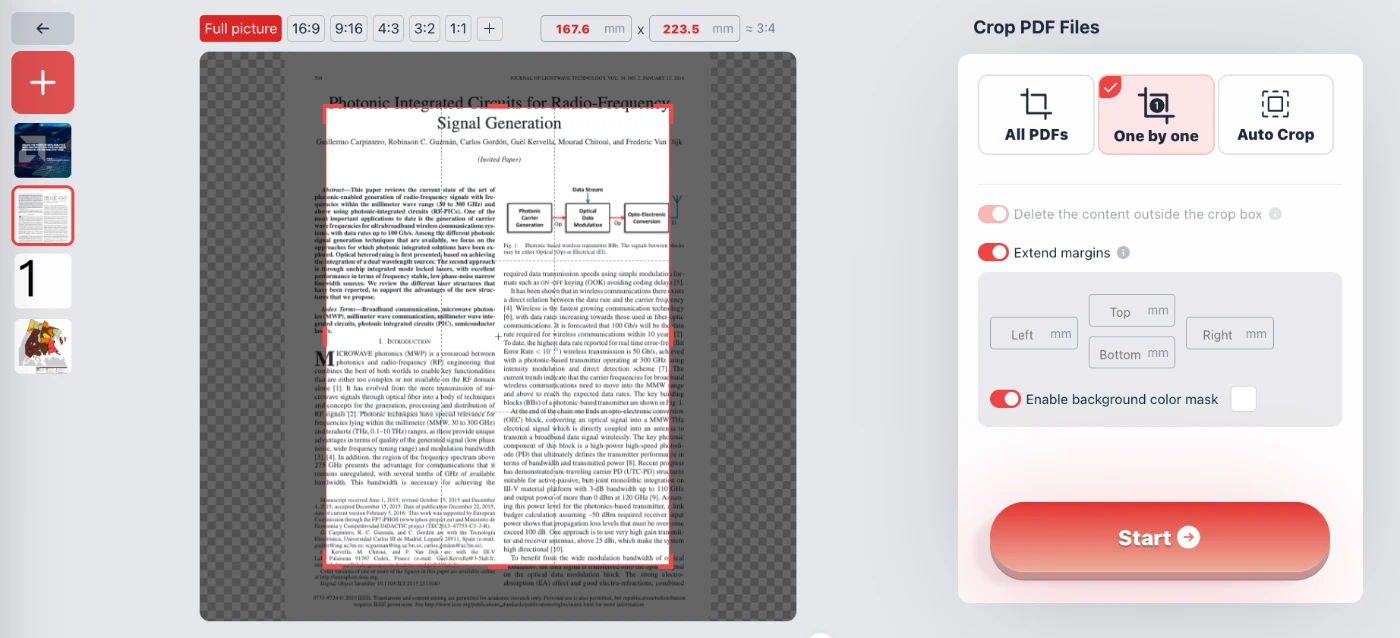
- Постраничная настройка ("По одному"): Для PDF-документов с разным макетом, таких как смешанные документы, содержащие изображения и текст, вы можете обрезать каждый PDF индивидуально, чтобы каждая страница была представлена идеально.
- Расширить поля: Обрезка не всегда означает уменьшение размера. Наш инструмент позволяет вам "Расширять поля", фактически добавляя белое пространство (отступы) вокруг вашего контента. Это идеально подходит для добавления места для переплета, перфорации или заметок.
Как обрезать страницы PDF
Использование инструмента интуитивно понятно и не требует технических навыков. Следуйте этим простым шагам, чтобы изменить размер вашего PDF:
- Выберите ваш файл: Откройте ваш PDF-файл прямо в браузере. Помните, файл остается на вашем устройстве.
- Выберите режим:
- Все PDF: Применить одну и ту же рамку обрезки ко всем импортированным PDF-документам.
- По одному: Вы можете установить разные области обрезки для каждого PDF.
- Автообрезка: Сосредоточиться на области с релевантным контентом и автоматически удалить белые области.
- Настройте область: Используйте визуальный редактор, чтобы изменить размер красной рамки обрезки. Вы можете использовать кнопки предустановленных соотношений сторон (например, 1:1 или 16:9) или ввести точные значения в миллиметрах. Вы также можете переключить "Удалить контент за пределами рамки" или "Включить маску цвета фона", чтобы визуализировать результат.
- Начать обработку: Нажмите кнопку "Старт". Браузер мгновенно обработает изменения геометрии и сгенерирует новый обрезанный PDF-файл для сохранения.
Часто задаваемые вопросы (FAQ)
Безопасно ли обрезать конфиденциальные юридические документы здесь?
Да, абсолютно. Этот инструмент работает полностью на стороне клиента. В отличие от других веб-сервисов, требующих загрузки вашего PDF на облачный сервер для обработки, наш инструмент выполняет код внутри вашего собственного браузера. Ваши конфиденциальные юридические документы, банковские выписки или личные удостоверения никогда не покидают ваш компьютер. Это так же безопасно, как использование офлайн-программного обеспечения.
Могу ли я обрезать несколько PDF одновременно?
Да. Выберите вкладку "Все PDF" в интерфейсе, чтобы нарисовать рамку обрезки, которая будет применена ко всем страницам всех PDF. Это идеально подходит для удаления одинаковых заголовков, колонтитулов или номеров страниц из нескольких отчетов PDF.
Снижает ли этот инструмент качество моего PDF?
Нет. Процесс обрезки изменяет только видимые границы страницы (MediaBox и CropBox) PDF-файла. Он не пережимает изображения и не изменяет разрешение текста, гарантируя, что ваш документ останется четким и качественным.
Могу ли я добавить поля вместо их удаления?
Да. Включив переключатель "Расширить поля", вы можете увеличить размер холста ваших страниц PDF. Это позволяет добавить дополнительное белое пространство вокруг вашего контента, что полезно для подготовки к печати или создания места для заметок.
Этот сервис действительно бесплатный?
Да, инструмент полностью бесплатен для использования. Нет скрытых расходов, водяных знаков на обрезанных файлах, и не требуется создавать учетную запись или предоставлять адрес электронной почты.
Что происходит с контентом за пределами области обрезки?
У вас есть возможность управлять этим. Вы можете просто скрыть контент (неразрушающий способ) или выбрать опцию "Удалить контент за пределами рамки обрезки", чтобы навсегда удалить текст и изображения, которые попадают за пределы выбранной вами области, что может помочь уменьшить размер файла.