

Зашифровать PDF - Защита документов паролями и правами доступа
Защитите конфиденциальные PDF-файлы, добавив пароли на открытие. Наш инструмент предоставляет расширенные настройки прав доступа для ограничения печати, копирования и редактирования — и все это в на 100% приватной браузерной среде.
Попробуйте сейчас PDFs:
Защищает ли этот онлайн-сервис мою конфиденциальность? Безопасны ли мои файлы?
Полностью безопасно, файлы не покидают ваше устройство. ImagesTool использует технологию браузера для конвертации без загрузки.
Всё происходит в вашем браузере, конфиденциальность защищена на 100%.
Проверьте: конвертируйте файл, отключите интернет и конвертируйте снова — всё работает.
Зашифровать PDF: Расширенная защита паролем и правами доступа
Защитите свою конфиденциальную информацию с помощью нашего профессионального инструмента Зашифровать PDF. В эпоху, когда конфиденциальность данных имеет первостепенное значение, блокировка ваших конфиденциальных документов является наиболее эффективным способом предотвращения несанкционированного доступа. Если вы хотите полностью заблокировать открытие файла или просто запретить копирование текста, наш инструмент дает вам полный контроль.
Этот инструмент разработан для 100% конфиденциальности и безопасности. В отличие от традиционных онлайн-конвертеров, ваши файлы никогда не покидают ваше устройство. Процесс шифрования происходит полностью в вашем веб-браузере. Это означает, что данные не загружаются ни на какие удаленные серверы, исключая риск утечки данных.
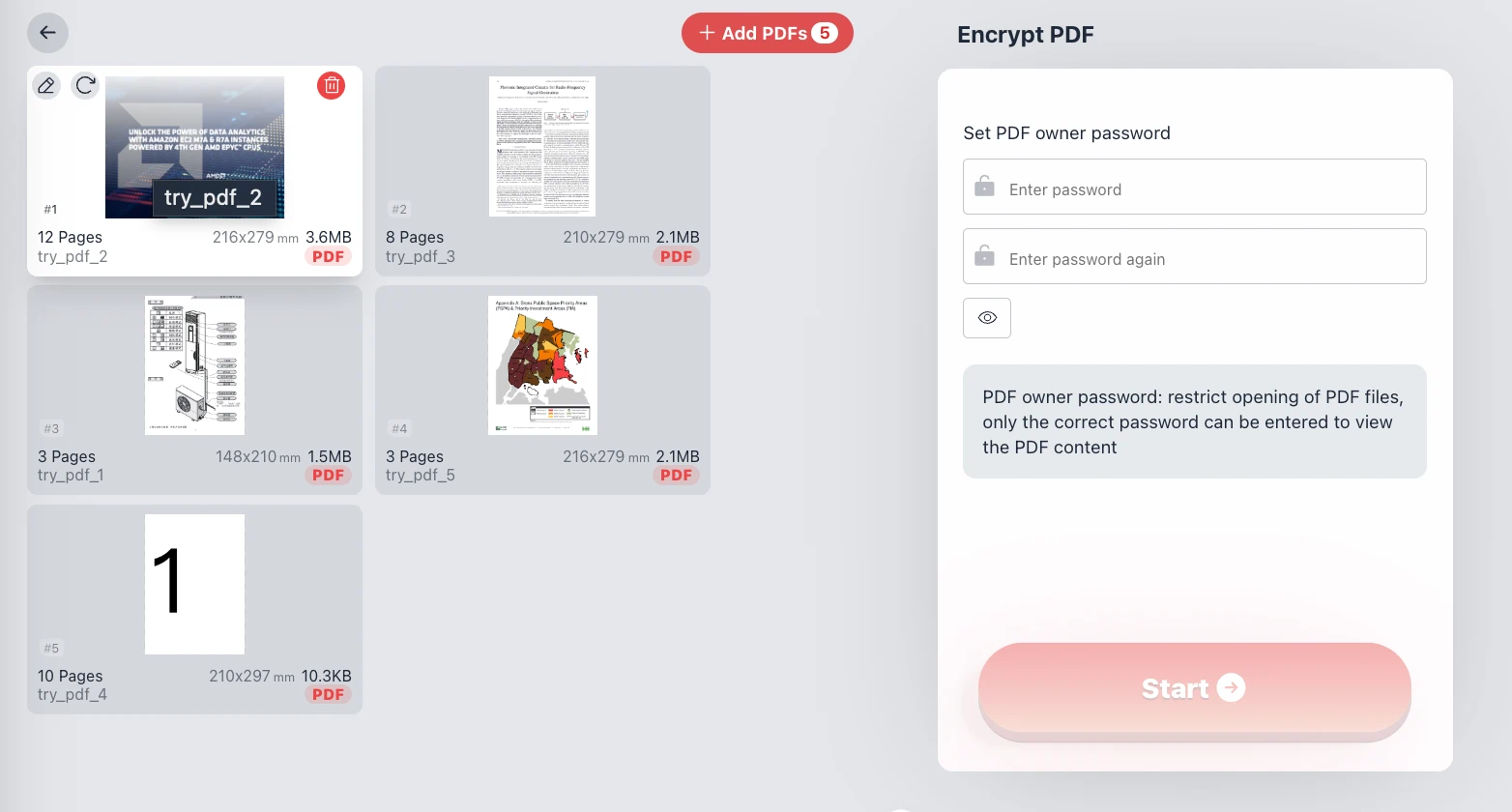
Ключевые особенности
- Система двойного пароля: Установите Пароль для открытия (Пароль пользователя), чтобы заблокировать просмотр документа, и Пароль владельца (Пароль разрешений), чтобы ограничить изменения.
- Расширенные элементы управления доступом: Точно настройте, что другие могут делать с вашим PDF. Вы можете разрешить или ограничить Печать, Копирование текста или графики, Вставку/удаление/поворот страниц, Добавление аннотаций и Заполнение полей форм.
- Обработка в браузере: Вся логика шифрования выполняется локально. Передача данных не происходит, что обеспечивает максимальную секретность.
- Без регистрации: Наслаждайтесь беспроблемной работой без входа в систему, без регистрации и без подписок.
Как защитить PDF паролем
- Нажмите 'Добавить PDF', чтобы выбрать документы, которые вы хотите обезопасить.
- Переключайтесь между Обычным и Расширенным режимом в зависимости от ваших потребностей.
- Чтобы ограничить просмотр, включите Пароль для открытия и введите пароль пользователя.
- Чтобы ограничить редактирование/печать, отметьте нужные Разрешения и введите Пароль владельца.
- Нажмите кнопку 'Начать'. Ваш браузер мгновенно выполнит шифрование.
Часто задаваемые вопросы (Q&A)
В чем разница между Паролем для открытия и Паролем владельца?
Пароль для открытия (Пароль пользователя) требуется только для открытия и просмотра содержимого PDF. Пароль владельца (Пароль разрешений) используется для блокировки определенных функций, таких как печать, копирование текста или редактирование документа, даже если пользователю разрешено его читать.
Безопасно ли здесь шифровать мои личные документы?
Абсолютно. Поскольку процесс на 100% происходит в браузере, ваши файлы никогда не загружаются в Интернет. Мы не храним, не просматриваем и не передаем ваши данные. Безопасность гарантируется самой архитектурой инструмента.
Нужно ли мне устанавливать программное обеспечение?
Нет. Этот инструмент работает прямо в вашем веб-браузере (Chrome, Edge, Firefox, Safari). Он обеспечивает производительность на уровне настольных приложений и расширенные настройки разрешений без необходимости установки громоздкого программного обеспечения.
Что произойдет, если я забуду пароль?
Пожалуйста, храните свои пароли в надежном месте. Поскольку мы не загружаем ваши данные и не сохраняем пароли ни на каких серверах, мы не сможем восстановить забытый пароль после того, как файл будет зашифрован.