

Изменить размер и DPI PDF: Масштабирование страниц и оптимизация
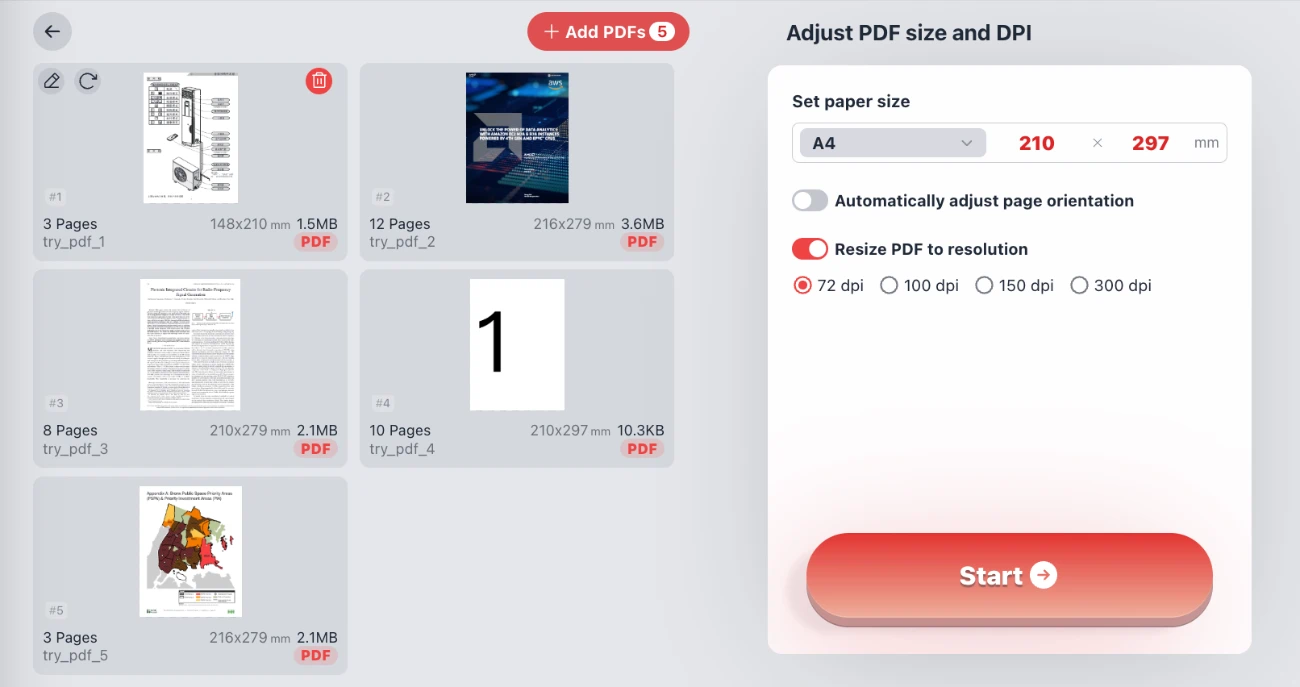
Добро пожаловать в идеальное решение для управления размерами и качеством ваших PDF-документов. Наш инструмент Изменить размер и DPI PDF позволяет масштабировать страницы PDF до стандартных форматов, таких как A4, A3, или пользовательских размеров, одновременно предлагая возможность сжимать PDF-файлы путем изменения DPI (точек на дюйм). Готовите ли вы документ для высококачественной печати или оптимизируете файл для загрузки в Интернет, этот инструмент обеспечивает необходимую гибкость.
Гарантия конфиденциальности: Мы ставим вашу безопасность превыше всего. Этот инструмент работает полностью в вашем браузере. Ваши файлы никогда не покидают ваше устройство. Нет загрузки на сервер, не требуется регистрация и вход в систему. Это на 100% безопасно, быстро и конфиденциально.
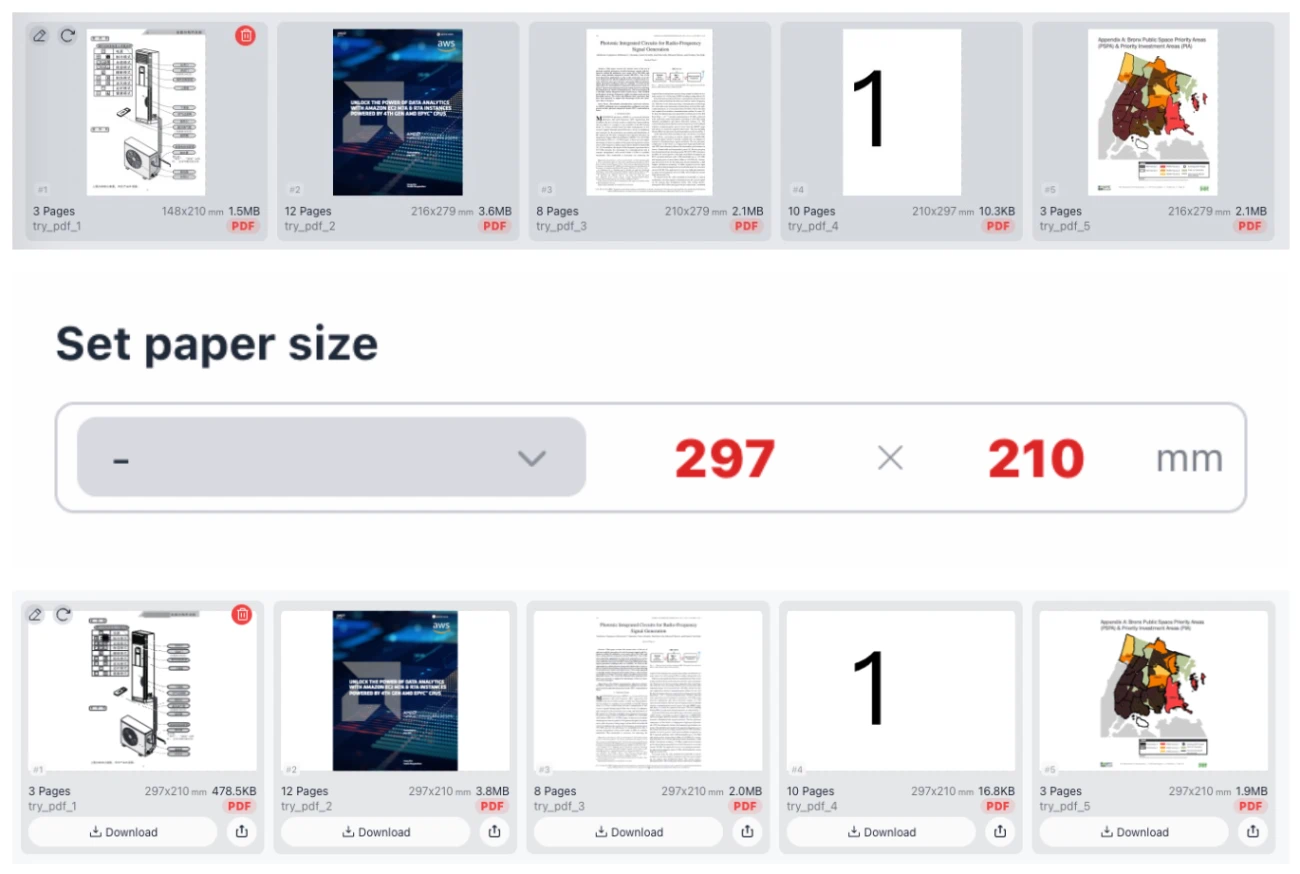
Визуальное представление: Преобразование A8 в стандартный A4
Ключевые особенности PDF Resizer
1. Широкий выбор форматов бумаги
Несоответствие размеров страниц может вызвать серьезные проблемы при печати или объединении документов. Наш инструмент позволяет мгновенно стандартизировать ваши страницы PDF. Раскрывающееся меню «Установить размер бумаги» включает в себя широкий спектр международных стандартных (ISO) форматов бумаги. Вы можете конвертировать свои документы в:
- Серия A: A0, A1, A2, A3, A4 (Стандартный документ), A5, A6, A7, A8, A9, A10.
- Крупноформатные: 2A0, 4A0.
- Серия B: B5 и другие.
Если стандартные размеры вам не подходят, интерфейс отображает точные размеры в миллиметрах (например, 210 x 297 мм для A4). У вас также есть возможность мгновенно поменять местами значения ширины и высоты одним щелчком мыши, что позволяет легко переключаться между книжной и альбомной ориентацией.
2. Расширенное управление DPI и разрешением
Размер файла часто диктуется разрешением документа. PDF-файлы с высоким разрешением отлично подходят для печати, но ужасны для вложений электронной почты или скорости загрузки веб-страниц. Наша функция «Изменить размер PDF до разрешения» дает вам детальный контроль:
- 72 DPI: Идеально подходит для просмотра на экране и использования в Интернете. Резко уменьшает размер файла.
- 100 DPI - 150 DPI: Сбалансированный выбор для стандартных офисных документов и электронных книг.
- 300 DPI: Отраслевой стандарт для высококачественной печати. Сохраняет четкий текст и резкие изображения.
Выбирая более низкий DPI, вы эффективно сжимаете размер файла PDF без необходимости использования сложного программного обеспечения.
3. Безопасность без загрузки (Zero-Upload)
В отличие от других онлайн-инструментов, которые требуют загрузки ваших конфиденциальных контрактов или личных данных на удаленный сервер, наше решение обрабатывает все локально. Механизм изменения размера PDF работает непосредственно в вашем веб-браузере. Это означает 100% конфиденциальность — ваши данные юридически и технически защищены, поскольку они никогда не покидают ваш компьютер.
Как изменить размер и сжать PDF
Оптимизировать рабочий процесс PDF просто. Выполните следующие действия, чтобы настроить физические размеры и цифровое разрешение документа:
- Добавить файлы: Нажмите кнопку «Добавить PDF», чтобы выбрать документы с вашего компьютера. Вы можете обрабатывать несколько файлов одновременно.
- Выбрать размер бумаги: Выберите стандартный пресет (например, A4) из раскрывающегося списка. Если ваш документ в настоящее время в альбомной ориентации, но вы хотите книжную, просто проверьте размеры (например, 210 ширина x 297 высота). Используйте кнопку обмена (x), чтобы при необходимости поменять размеры местами.
- Выбрать DPI: Переключите тумблер «Изменить размер PDF до разрешения». Выберите целевой DPI (72, 100, 150 или 300) в зависимости от ваших потребностей в качестве и размере файла.
- Начать обработку: Нажмите кнопку «Старт». Браузер мгновенно обработает файл и сгенерирует ваш новый оптимизированный PDF.
Почему важно настраивать размеры PDF
Для печати: Принтеры загружаются бумагой определенных размеров, обычно Letter (США) или A4 (международный). Если вы попытаетесь распечатать PDF с нестандартными размерами, принтер может обрезать содержимое или неправильно его масштабировать. Изменение размера PDF в соответствии с вашей физической бумагой гарантирует идеальную печать каждый раз.
Для электронной почты: Отсканированный документ часто по умолчанию имеет очень высокий DPI (300 или 600), что приводит к огромному размеру файла, который отклоняется почтовыми серверами. Уменьшив разрешение до 72 DPI или 150 DPI, вы можете уменьшить файл размером 20 МБ до менее 5 МБ, сохраняя его читаемость для чтения с экрана.
Часто задаваемые вопросы (FAQ)
Бесплатен ли этот инструмент для изменения размера PDF?
Да, этот инструмент полностью бесплатен. Вы можете изменять размер и настраивать DPI любого количества файлов без скрытых затрат, водяных знаков или премиум-подписок.
Как работает функция «Поменять значения»?
В области «Установить размер бумаги» вы увидите ширину и высоту, отображаемые в миллиметрах (например, 210 x 297). Маленькая кнопка «x» между этими числами позволяет поменять их местами. Это используется для изменения ориентации страницы. Например, замена 210x297 (книжная) становится 297x210 (альбомная).
Сделает ли уменьшение DPI мой PDF нечитаемым?
Не обязательно. Если вы выберете 72 DPI, изображения станут пикселизированными при сильном увеличении, но текст обычно остается читаемым для стандартного просмотра. Для документов, содержащих подробные чертежи или фотографии, мы рекомендуем придерживаться 150 DPI или 300 DPI.
Нужно ли мне устанавливать программное обеспечение?
Установка программного обеспечения не требуется. Этот инструмент работает в Chrome и Edge. Поскольку загрузка файлов не требуется, он работает невероятно быстро даже при медленном подключении к Интернету.
Могу ли я изменить размер нескольких файлов PDF одновременно?
Да, интерфейс поддерживает пакетную обработку. Вы можете добавить несколько файлов PDF в очередь, применить ко всем одни и те же настройки размера A4 и DPI и обработать их одновременно, чтобы сэкономить время.