

立即嘗試 PDFs:
這個線上轉換服務是否保護我的隱私?我匯入的檔案安全嗎?
非常安全,因為您的檔案永遠不會離開您的裝置,也不會被上傳。ImagesTool使用瀏覽器技術實現了以前需要上傳的轉換服務。
一切都只在您的瀏覽器中進行,100%保護您的隱私。
您可以做一個測試:轉換一次,然後中斷裝置的網路連線,再次轉換,您會發現一切正常。
免費擷取 PDF 頁面 - 線上分割 PDF
輕鬆分離 PDF 頁面,將文件分割為多個檔案,或擷取特定範圍。這款終極 PDF 管理工具完全在您的瀏覽器中執行,確保 100% 的隱私安全。
為什麼選擇我們的 PDF 分割工具?
管理大型文件可能很麻煩。無論您是需要從合約中分離單頁、將書籍按章節分割,還是擷取特定數據集,我們的擷取 PDF 頁面工具都能提供全面的解決方案。與傳統的線上工具不同,我們優先考慮您的安全。
隱私保證: 所有處理都在您的 Web 瀏覽器本地進行。您的檔案從未離開您的裝置。沒有伺服器上傳,這意味著您的敏感資料完全保密。無需登入、無需註冊、無需安裝。
核心功能與分割模式
我們的工具提供四種不同的模式來處理任何文件結構,確保精確擷取 PDF 頁面。
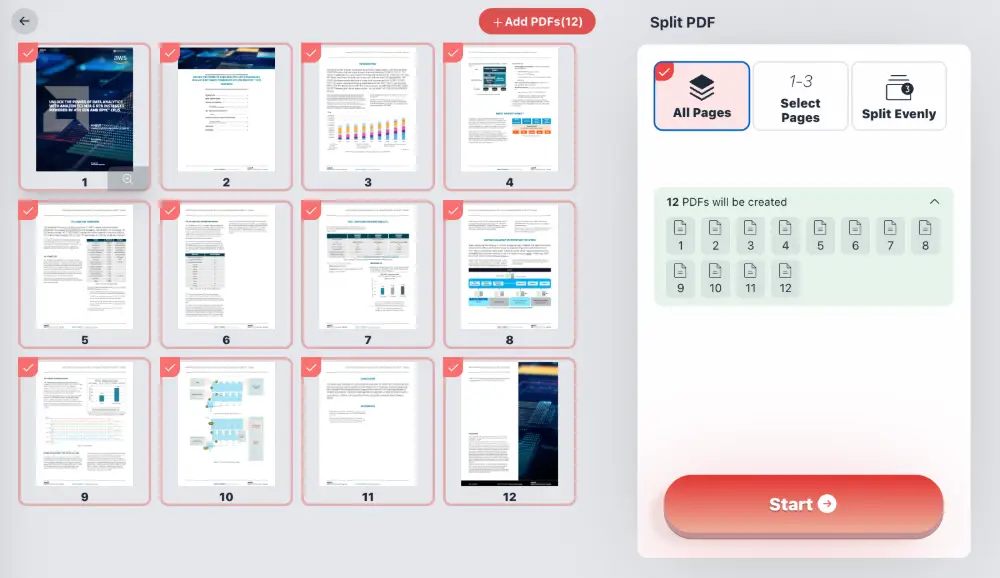
1. 擷取所有頁面
立即將 PDF 的每一頁轉換為單獨的檔案。當您需要解構整個文件進行批次處理時,這是完美的選擇。如果您上傳一個 12 頁的 PDF,您將收到 12 個獨立的 PDF 檔案。
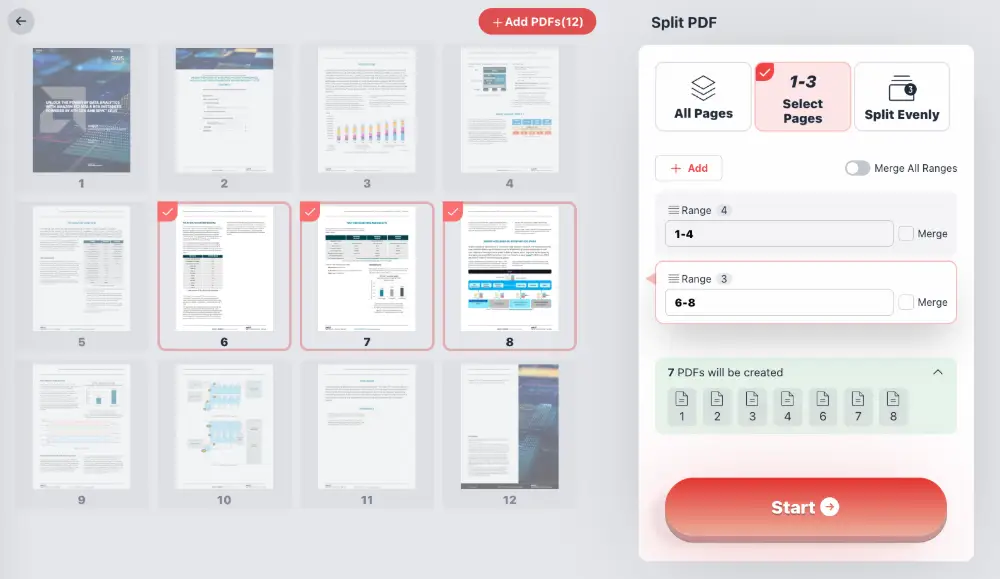
2. 選擇特定頁面和範圍
有一份大報告但只需要執行摘要?使用選擇頁面模式。您可以手動挑選頁面(例如 2, 5, 9)或定義範圍(例如 1-3, 6-10)。
功能亮點: 您可以選擇將這些頁面作為單獨的檔案擷取,或者切換「合併」選項,將選定的範圍組合成一個新的 PDF 文件。
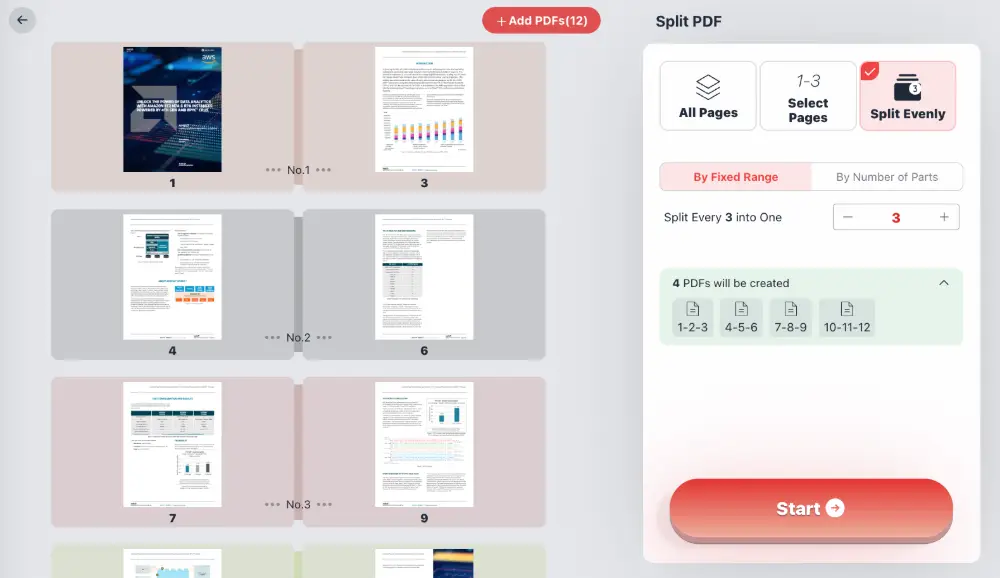
3. 按固定範圍均勻分割
自動化大型檔案的劃分。設定規則「每 X 頁分割一次」。例如,將 30 頁的文件每 5 頁分割一次,將得到 6 個相等的獨立檔案。這非常適合批次掃描作業或基於章節的分割。
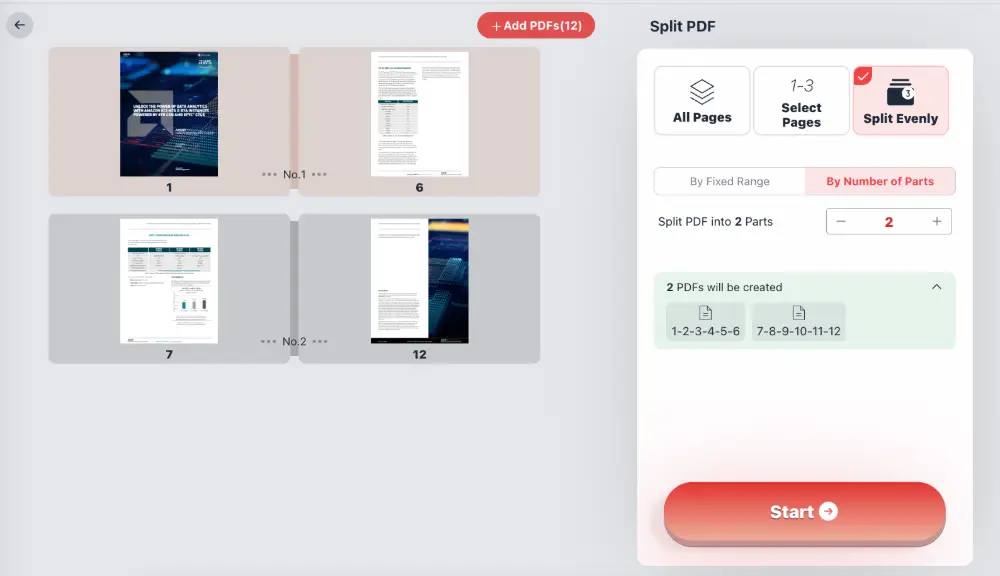
4. 按部分數量分割
需要將檔案精確分為三部分以分享給三位同事?只需定義所需的輸出檔案數量,工具將自動計算分割點,盡可能均勻地分配頁面。
如何擷取 PDF 頁面
- 新增檔案: 將您的 PDF 拖放到瀏覽器視窗或點擊「新增 PDF」。
- 選擇模式: 在右側面板選擇「所有頁面」、「選擇頁面」或「均勻分割」。
- 設定: 輸入您的頁面範圍或分割參數。如果您希望合併擷取的頁面,請切換「合併」。
- 開始: 點擊「開始」按鈕。處理會在您的裝置上瞬間完成。
- 儲存: 立即下載您的新 PDF 檔案。
常見問題 (FAQ)
絕對安全。與伺服器端工具不同,我們的技術使用 WebAssembly 直接在您的瀏覽器中處理 PDF。檔案內容從未離開您的電腦,確保 100% 的資料隱私和安全。
不需要。這是一個完全基於網路的工具。您無需下載可執行檔、安裝外掛程式或建立帳戶。它即開即用。
可以,前提是您知道密碼。在擷取過程開始之前,系統會提示您輸入密碼以解鎖檔案。
是的,該工具是跨平台的,無論您的作業系統如何,都可以在任何現代 Web 瀏覽器(Chrome、Firefox、Edge、Safari)上執行。
可以。使用「選擇頁面」模式時,勾選「合併」方框。這允許您刪除不需要的頁面,並將剩餘的選定頁面儲存為一個乾淨的 PDF 文件。