

調整 PDF 尺寸和 DPI:調整頁面大小與最佳化解析度
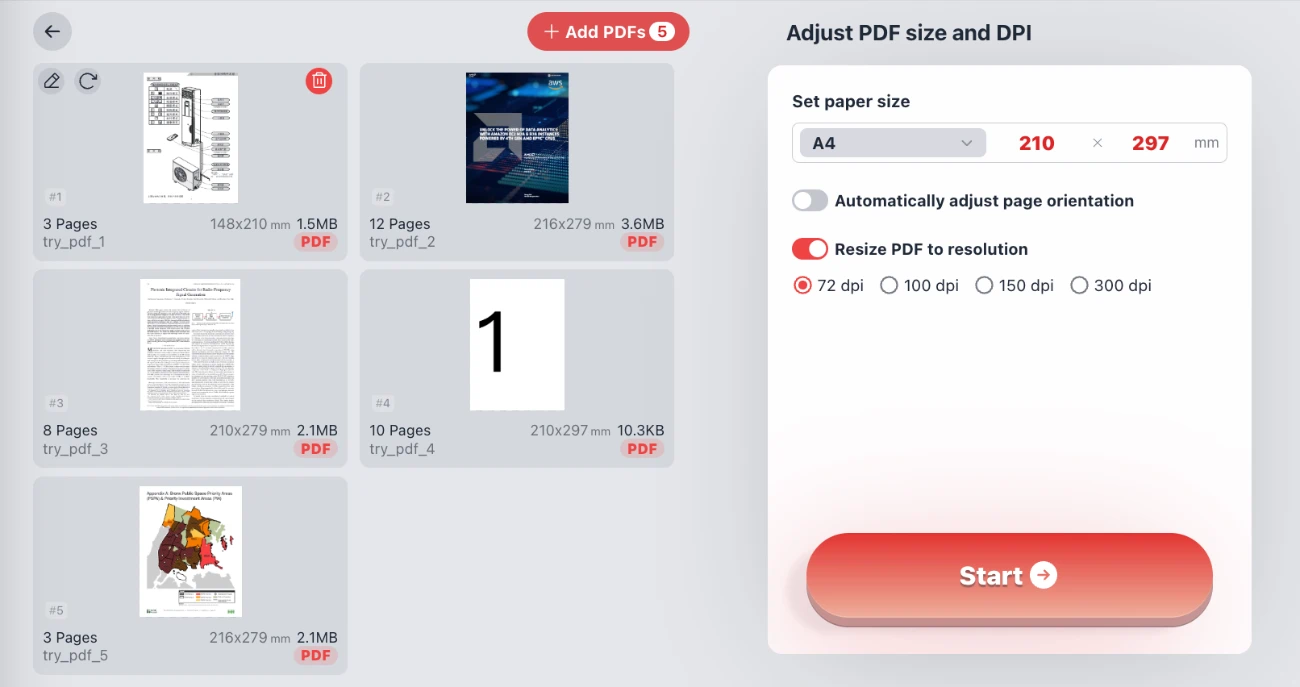
歡迎使用管理 PDF 文件尺寸和品質的終極解決方案。我們的 調整 PDF 尺寸和 DPI 工具允許您將 PDF 頁面調整為 A4、A3 等標準格式或自訂尺寸,同時透過修改 DPI(每英吋點數)來壓縮 PDF 檔案。無論您是為高品質列印做準備,還是為網路與上傳最佳化檔案,此工具都能提供您所需的靈活性。
隱私保證: 我們將您的安全放在首位。此工具完全在您的瀏覽器中運作。您的檔案從未離開您的裝置。 無需伺服器上傳,無需註冊,也無需登入。它 100% 安全、快速且私密。
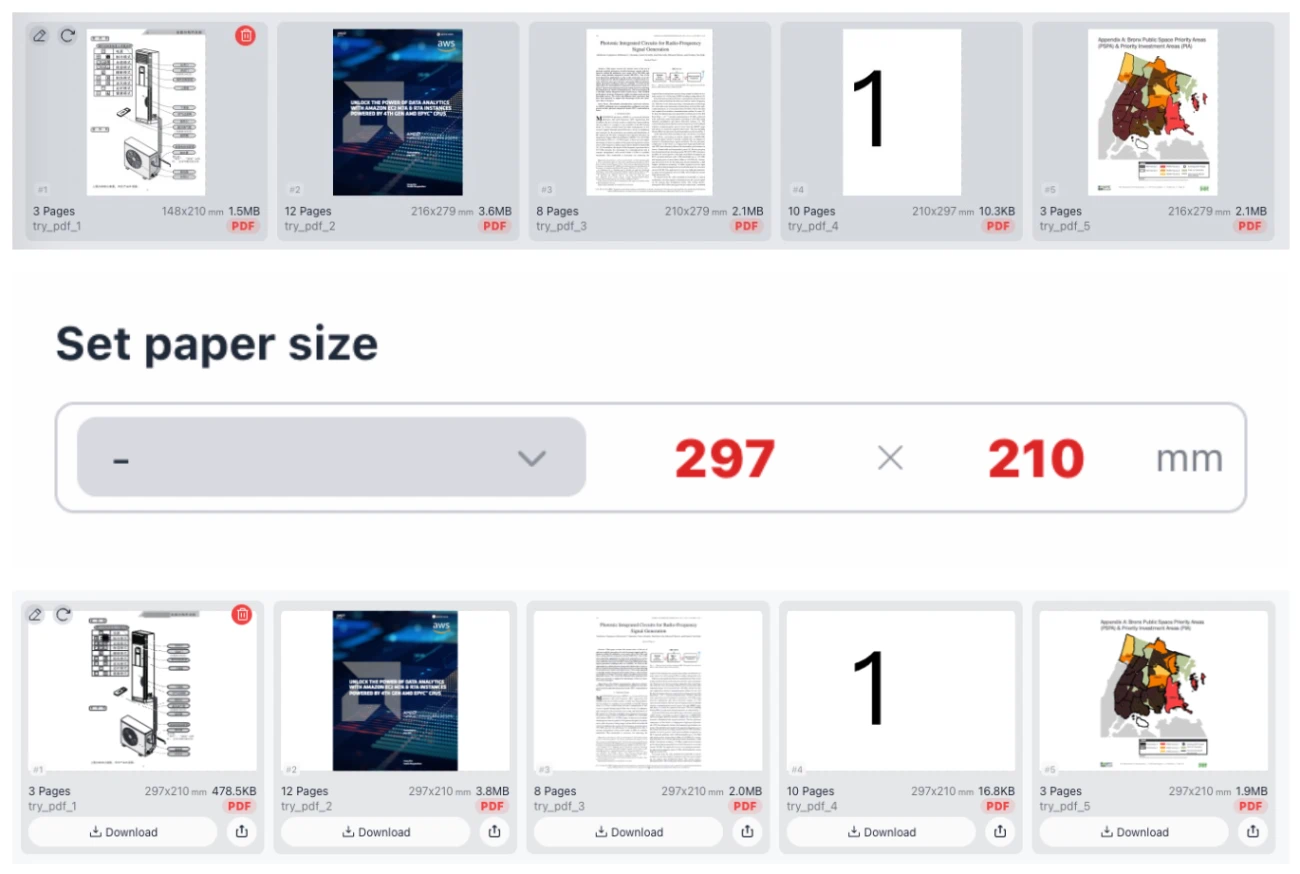
視覺演示:將 A8 轉換為標準 A4
PDF 調整工具的主要功能
1. 全面的紙張尺寸選項
頁面尺寸不一致會在列印或合併文件時導致嚴重問題。我們的工具允許您立即標準化 PDF 頁面。「設定紙張尺寸」下拉選單包含大量國際標準 (ISO) 紙張尺寸。您可以將文件轉換為:
- A 系列: A0, A1, A2, A3, A4 (標準文件), A5, A6, A7, A8, A9, A10。
- 超大格式: 2A0, 4A0。
- B 系列: B5 等。
如果標準尺寸不符合您的需求,介面會以毫米為單位顯示確切尺寸(例如 A4 為 210 x 297 毫米)。您還可以透過按一下立即交換寬度和高度值,從而輕鬆在縱向和橫向之間切換。
2. 進階 DPI 和解析度控制
檔案大小通常由文件的解析度決定。高解析度 PDF 非常適合列印,但對於電子郵件附件或網頁載入速度來說非常糟糕。我們的「按解析度調整 PDF」功能為您提供精細控制:
- 72 DPI: 非常適合螢幕檢視和網路使用。大幅減小檔案大小。
- 100 DPI - 150 DPI: 標準辦公文件和電子書的平衡選擇。
- 300 DPI: 高品質列印的行業標準。保持清晰的文字和銳利的影像。
透過選擇較低的 DPI,您可以有效壓縮 PDF 檔案大小,而無需複雜的軟體。
3. 零上傳安全
與其他要求您將敏感合約或個人資料上傳到遠端伺服器的線上工具不同,我們的解決方案在本地處理所有內容。PDF 調整引擎直接在您的 Web 瀏覽器中執行。這意味著 100% 隱私——您的資料在法律和技術上都是安全的,因為它從未離開您的電腦。
如何調整大小和壓縮您的 PDF
最佳化您的 PDF 工作流程很簡單。按照以下步驟調整文件的實體尺寸和數位解析度:
- 新增檔案: 按一下「新增 PDF」按鈕從您的電腦中選擇文件。您可以一次批次處理多個檔案。
- 選擇紙張尺寸: 從下拉清單中選擇一個標準預設(如 A4)。如果您的文件目前是橫向的,但您想要縱向,只需驗證尺寸(例如 210 寬 x 297 高)。如果需要,使用交換按鈕 (x) 反轉尺寸。
- 選擇 DPI: 切換「按解析度調整 PDF」開關。根據您對品質與檔案大小的需求,選擇您的目標 DPI(72、100、150 或 300)。
- 開始處理: 按一下「開始」按鈕。瀏覽器將立即處理檔案並產生新的、經過最佳化的 PDF。
為什麼調整 PDF 尺寸很重要
對於列印: 印表機裝有特定的紙張尺寸,通常是 Letter (US) 或 A4 (國際)。如果您嘗試列印尺寸不規則的 PDF,印表機可能會切斷內容或錯誤縮放。調整 PDF 大小以符合您的實體紙張可確保每次都能完美列印。
對於電子郵件: 掃描的文件通常預設為非常高的 DPI(300 或 600),導致檔案大小巨大,會被郵件伺服器退回。透過將解析度降低到 72 DPI 或 150 DPI,您可以將 20MB 的檔案減少到 5MB 以下,同時保持其適合螢幕閱讀。
常見問題 (FAQ)
這個 PDF 調整工具是免費的嗎?
是的,這個工具完全免費。您可以根據需要調整任意數量檔案的大小和 DPI,沒有任何隱藏費用、浮水印或付費訂閱。
「交換數值」功能是如何運作的?
在「設定紙張尺寸」區域,您將看到以毫米為單位顯示的寬度和高度(例如 210 x 297)。這些數字之間的小「x」按鈕允許您交換它們。這用於變更頁面方向。例如,交換 210x297(縱向)變為 297x210(橫向)。
降低 DPI 會使我的 PDF 無法閱讀嗎?
不一定。如果您選擇 72 DPI,如果放大得很近,影像會變得像素化,但對於標準檢視,文字通常保持可讀。對於包含詳細藍圖或攝影的文件,我們建議堅持使用 150 DPI 或 300 DPI。
我需要安裝軟體嗎?
不需要安裝軟體。此工具適用於 Chrome 和 Edge。由於不需要檔案上傳,即使在慢速網際網路連線下,它的工作速度也令人難以置信。
我可以一次調整多個 PDF 檔案的大小嗎?
是的,介面支援批次處理。您可以將多個 PDF 檔案新增到佇列中,對所有檔案套用相同的 A4 尺寸和 DPI 設定,並同時處理它們以節省時間。