

線上裁切 PDF 檔案:終極隱私與安全工具
歡迎使用最安全、通用的解決方案,直接在網頁瀏覽器中裁切 PDF 文件。無論您是需要修剪多餘的空白、調整列印頁面大小,還是標準化掃描文件的版面配置,我們的 PDF 裁切工具 都能提供專業級的介面,而無需昂貴的軟體。與其他需要您將敏感資料上傳到遠端伺服器的線上工具不同,我們的技術會在您的裝置上本機處理您的檔案。這意味著您的文件永遠不會離開您的電腦,確保 100% 的隱私和安全。
為什麼使用我們基於瀏覽器的 PDF 裁切器?
在數位時代,資料隱私至關重要。傳統的線上 PDF 編輯器強制您將合約、發票和個人檔案上傳到雲端伺服器進行處理。這會造成潛在的安全漏洞。我們的工具與眾不同。我們利用先進的 Web Assembly 技術將處理能力帶給您。無需登入,無需註冊,絕對無需上傳檔案。檔案處理完全在您瀏覽器的沙盒環境中進行。
核心功能和能力
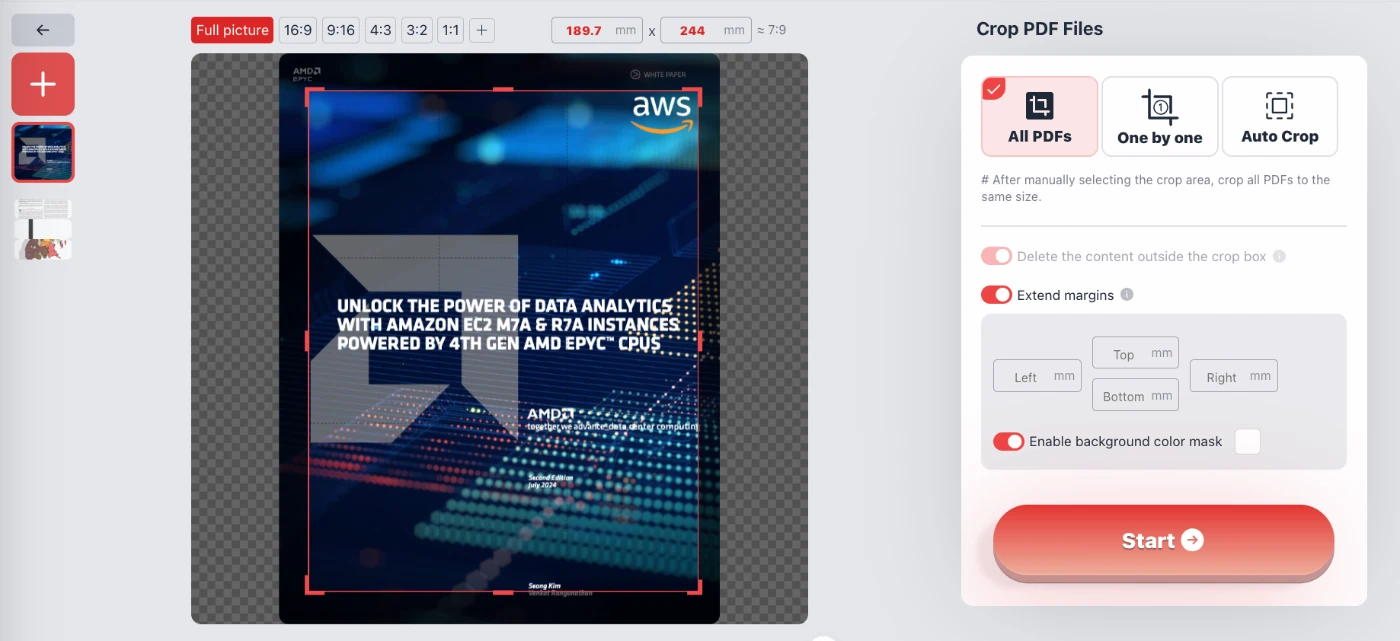
我們的工具不僅僅是一個簡單的切割器;它是一個為一般使用者和專業人士設計的綜合頁面幾何管理器。
- 精確手動裁切: 您可以完全控制裁切框。您可以手動拖動滑塊來定義可見區域,或以公釐為單位輸入上、下、左、右邊距的確切數值。這非常適合為特定列印尺寸準備文件。
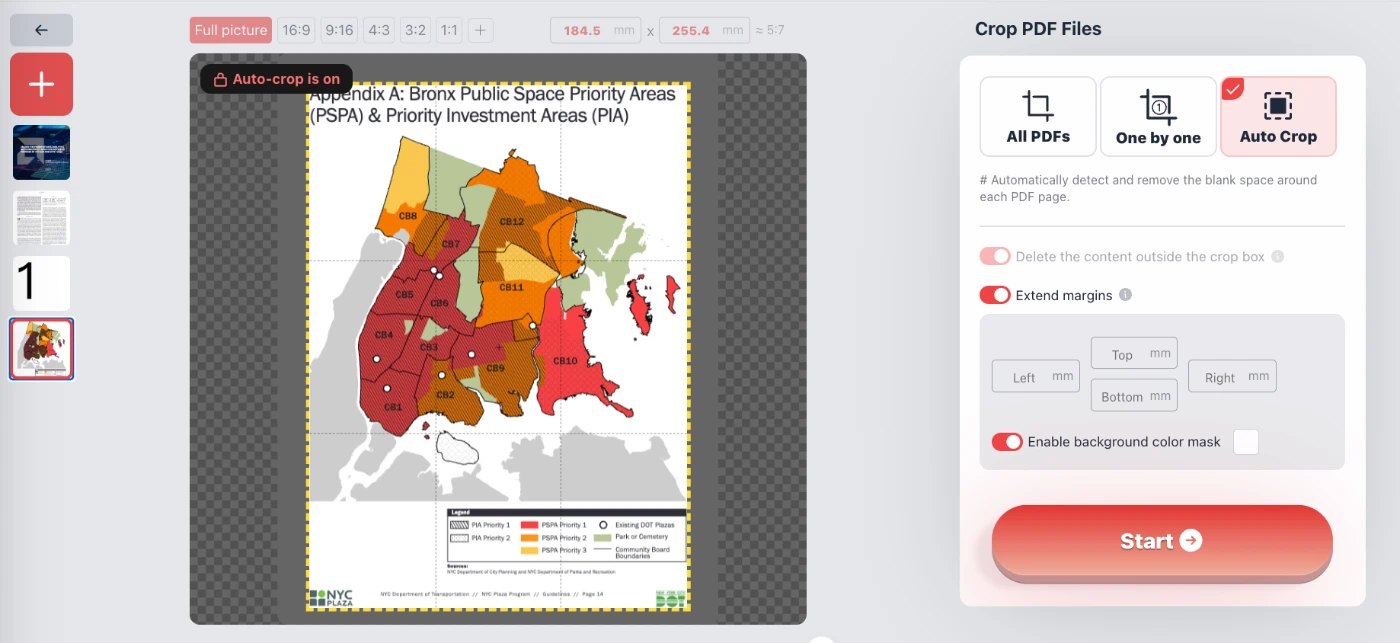
- 智慧自動裁切: 如果您的 PDF 包含掃描收據或被不必要空白包圍的圖表,「自動裁切」功能會自動檢測內容邊界並移除空白邊距,最佳化檔案以便在行動裝置或平板電腦上閱讀。
- 標準長寬比: 快速將頁面調整為標準格式。只需按一下,即可強制使用 16:9、4:3、1:1(正方形)、3:2 或 9:16 等長寬比。這對於簡報投影片或準備數位資產特別有用。
- 批次處理(「所有 PDF」): 您是否有 30 個 PDF 文件需要從每一頁刪除相同的頁首?選擇「所有 PDF 檔案」模式,將相同的裁切遮罩同時應用於所有 PDF 文件,為您節省數小時的手工工作。
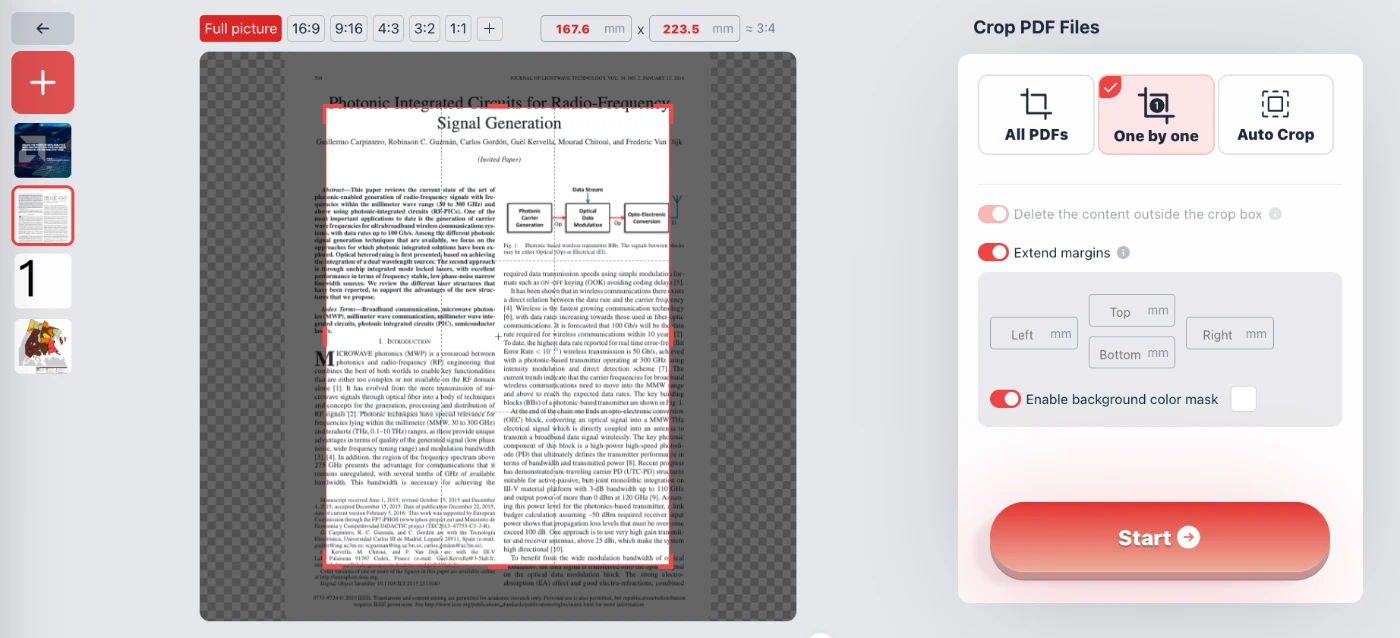
- 逐頁調整(「逐一」): 對於版面配置各異的 PDF 文件,例如包含圖像和文字的混合文件,您可以單獨裁切每個 PDF,以確保每一頁都完美呈現。
- 延伸邊距: 裁切並不總是關於減小尺寸。我們的工具允許您「延伸邊距」,有效地在內容周圍添加空白(填充)。這非常適合為裝訂、打孔或註釋留出空間。
如何裁切 PDF 頁面
使用該工具非常直觀,無需任何技術技能。按照這些簡單的步驟調整 PDF 大小:
- 選擇您的檔案: 直接在瀏覽器中打開您的 PDF 檔案。請記住,檔案停留在您的裝置上。
- 選擇模式:
- 所有 PDF: 將相同的裁切框應用於所有匯入的 PDF 文件。
- 逐一: 您可以為每個 PDF 設定不同的裁切區域。
- 自動裁切: 聚焦於包含相關內容的區域並自動移除白色區域。
- 調整區域: 使用視覺化編輯器調整紅色裁切框的大小。您可以使用預設的長寬比按鈕(如 1:1 或 16:9)或輸入確切的公釐值。您還可以切換「刪除裁切框外的內容」或「啟用背景顏色遮罩」來預覽結果。
- 開始處理: 點擊「開始」按鈕。瀏覽器將立即處理幾何變化,並生成一個新的、已裁切的 PDF 檔案供您儲存。
常見問題 (QA)
在這裡裁切機密法律文件安全嗎?
是的,絕對安全。此工具完全在使用者端執行。與其他需要您將 PDF 上傳到雲端伺服器進行處理的網路服務不同,我們的工具在您自己的瀏覽器中執行程式碼。您的機密法律文件、銀行對帳單或個人身分證件永遠不會離開您的電腦。它與使用離線軟體一樣安全。
我可以一次裁切多個 PDF 嗎?
可以。在介面中選擇「所有 PDF」標籤繪製裁切框,該裁切框將應用於所有 PDF 的所有頁面。這非常適合從多個 PDF 報告中刪除一致的頁首、頁尾或頁碼。
此工具會降低我的 PDF 品質嗎?
不會。裁切過程僅更改 PDF 檔案的可見頁面邊界(MediaBox 和 CropBox)。它不會重新壓縮圖像或更改文字的解析度,確保您的文件保持清晰和高品質。
我可以添加邊距而不是刪除它們嗎?
可以。透過啟用「延伸邊距」開關,您可以增加 PDF 頁面的畫布大小。這允許您在內容周圍添加額外的空白,這對列印準備或為筆記留出空間很有用。
這項服務真的是免費的嗎?
是的,該工具完全免費使用。沒有任何隱藏費用,不會在您裁切的檔案中添加浮水印,也不需要建立帳戶或提供電子郵件地址。
裁切區域外的內容會發生什麼?
您可以選擇控制這一點。您可以選擇簡單地隱藏內容(非破壞性),或者勾選「刪除裁切框外的內容」選項以永久刪除落在您所選區域之外的文字和圖像,這有助於減小檔案大小。