

按檔案大小拆分PDF
根據設定的檔案大小將PDF拆分為多份。例如,將6MB的PDF設定為拆分成1MB的檔案大小,將拆分為6份。每份將盡可能接近但不超過1MB(如果PDF單頁不超過1MB)。開啟壓縮可防止拆分的PDF檔案過大。
拖放PDF、資料夾到此處或
ctrl + v
立即嘗試 PDFs:
本機執行
這個線上轉換服務是否保護我的隱私?我匯入的檔案安全嗎?
非常安全,因為您的檔案永遠不會離開您的裝置,也不會被上傳。ImagesTool使用瀏覽器技術實現了以前需要上傳的轉換服務。
一切都只在您的瀏覽器中進行,100%保護您的隱私。
您可以做一個測試:轉換一次,然後中斷裝置的網路連線,再次轉換,您會發現一切正常。
拆分
按檔案大小分割 PDF
使用我們的按檔案大小分割 PDF工具高效管理大型文件。此專用工具允許您根據特定的目標大小要求,將單個大型 PDF 分割成多個較小的副本。例如,如果您有一個 6MB 的文件並將限制設置為 1MB,我們的工具將智能地將其分割為 6 個單獨的文件。在單頁本身不超過限制的情況下,每個輸出檔案的大小將盡可能接近目標大小但不超過它。
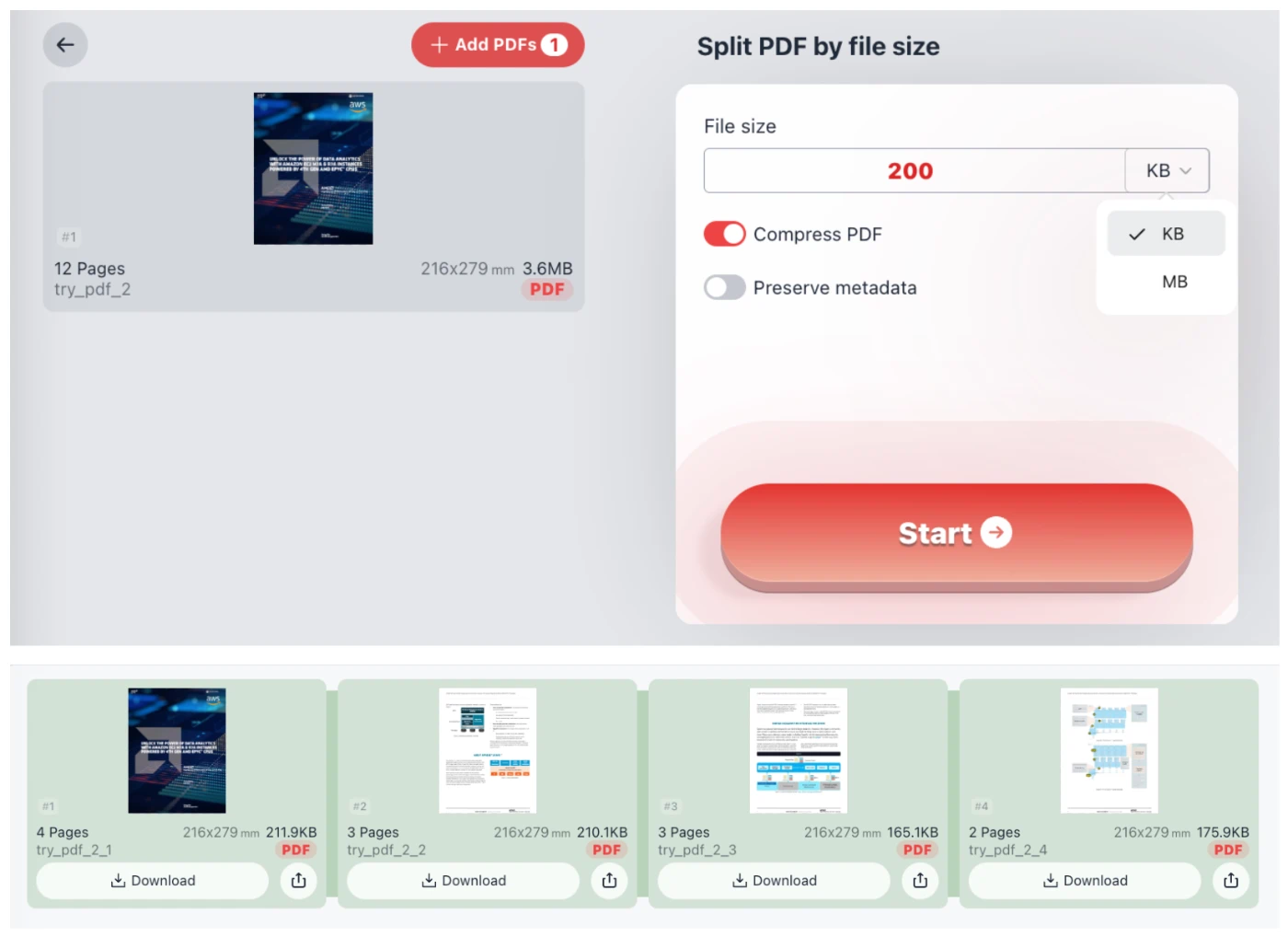
核心功能
- 精準大小控制: 以 KB 或 MB 為單位定義限制,以滿足電子郵件附件限制或網頁上傳要求。
- 整合 PDF 壓縮: 啟用「壓縮 PDF」開關以減輕頁面重量,確保分割後的部分保持緊湊。
- 保留元數據: 可選設置,在分割過程中保留原始文件屬性。
- 即時預覽: 處理後立即查看生成的輸出檔案大小和頁數。
100% 私密安全處理
我們優先考慮您的數據安全。與傳統的線上轉換器不同,此工具直接在您的瀏覽器中執行所有 PDF 處理。您的敏感文件從未離開您的裝置,也絕不會上傳到任何伺服器。這確保了您商業或個人文件的 100% 隱私和機密性。無需註冊,無需登入,且絕對不涉及檔案上傳。
常見問題解答
如何將 PDF 分割為特定大小?
只需選擇您的 PDF,輸入所需的最大檔案大小(例如 200KB 或 2MB),然後點擊「開始」。工具將對頁面進行分組,直到達到每個分段的大小限制。
如果單頁大於限制會怎樣?
如果單頁本身就大於您設置的限制,工具會將該頁隔離到其自己的檔案中。啟用壓縮功能有助於使此類頁面低於限制。