

線上刪除PDF頁面
輕鬆從PDF中刪除不需要的頁面。支持點擊縮略圖視覺選擇或輸入「1, 4-6」等頁碼範圍。支持多達100個文件(1000MB)批量處理,所有操作在瀏覽器本地完成,確保隱私安全。
拖放PDF、資料夾到此處或
ctrl + v
立即嘗試 PDFs:
本機執行
這個線上轉換服務是否保護我的隱私?我匯入的檔案安全嗎?
非常安全,因為您的檔案永遠不會離開您的裝置,也不會被上傳。ImagesTool使用瀏覽器技術實現了以前需要上傳的轉換服務。
一切都只在您的瀏覽器中進行,100%保護您的隱私。
您可以做一個測試:轉換一次,然後中斷裝置的網路連線,再次轉換,您會發現一切正常。
刪除PDF頁面 - 輕鬆自訂你的PDF文件
“刪除PDF頁面”功能讓你輕鬆選擇並刪除PDF中的特定頁面,生成一個沒有這些頁面的新PDF。無論是處理單個PDF還是多個檔案,我們的工具都能滿足你的需求。不需複雜的軟體,只需瀏覽器即可完成操作,安全、快速且高效。
使用流程
使用我們的“刪除PDF頁面”工具非常簡單,幾個步驟就能搞定
- 導入PDF檔案: 你可以直接拖放PDF檔案,或透過Ctrl+C複製PDF後在本頁按Ctrl+V貼上。甚至支援一次性貼上多個PDF檔案或拖入整個資料夾(支援100個檔案以內或總計1000MB)。
- 選擇刪除單個PDF頁面: 點擊頁面縮略圖選擇需要刪除的部分;
- 刪除多個PDF頁面: 可以在每個檔案下方的輸入框中自訂刪除範圍,例如輸入“1,4-6”表示刪除第一頁和第四頁到第六頁。
- 應用設置: 如果需要對多個PDF應用相同的頁面範圍,只需點擊“應用到所有PDF”按鈕,一鍵搞定。
- 下載新PDF: 點擊“開始”按鈕幾秒鐘後,工具會生成新的PDF檔案,你可以直接下載或繼續使用其他功能。
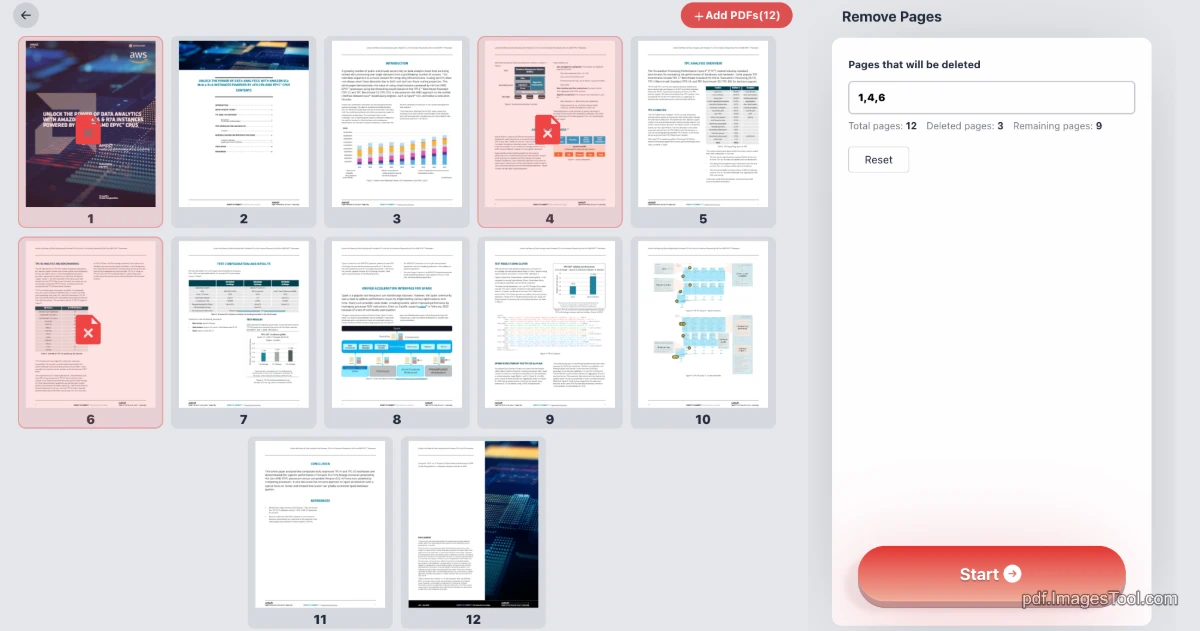
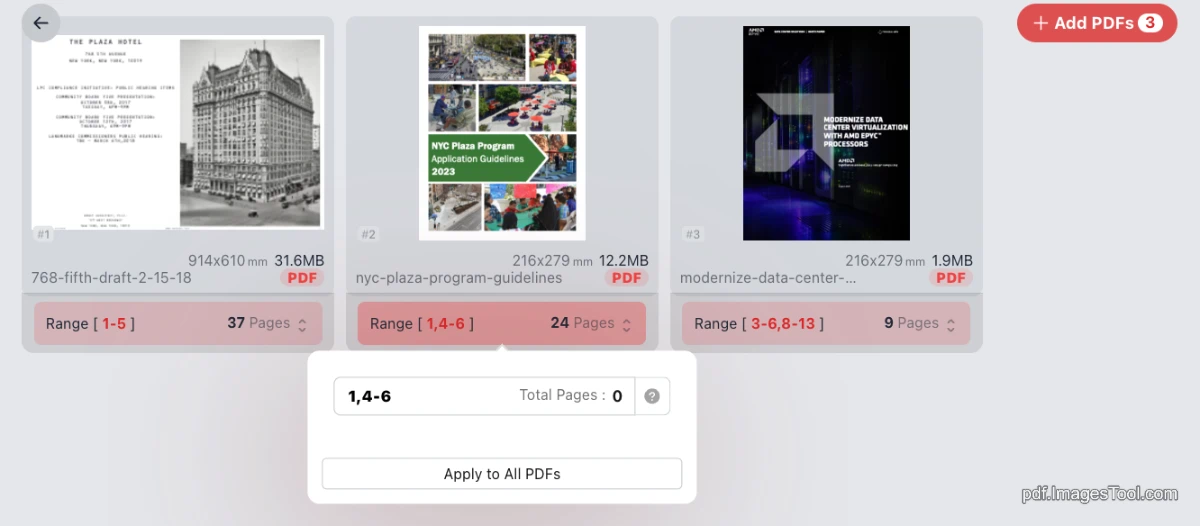
整個過程在瀏覽器中完成,無需上傳檔案到伺服器,隱私安全有保障。
工具特色
我們的“刪除PDF頁面”工具有以下幾個亮點
- 高效處理: 支援最多100個PDF檔案或總計1000MB的PDF,幾秒鐘內完成頁面刪除。
- 擴展功能: 刪除頁面後,你還可以使用其他工具進行後續處理,例如 編輯PDF元數據 、 壓縮pdf和 添加pdf密碼,讓你的文件更加完善。
由imagesTool開發,這款工具旨在為用戶提供簡單而強大的PDF處理體驗。
常見問答
工具是否安全?我的PDF檔案會被上傳到伺服器嗎?
不會!所有操作都在你的瀏覽器中完成,檔案從未離開你的設備,隱私完全有保障。 支援多大的PDF檔案?
我們支援最多100個PDF檔案或總計1000MB的PDF。如果檔案過大,建議分批處理。 頁碼處理的邏輯是如何的?
我們提供高容錯率的頁碼輸入,如果頁碼不存在,將會被跳過。使用","連接頁碼,使用"-"表示連續的頁碼,例如:"3-12,15,22-28"