

पीडीएफ पेजों को वैकल्पिक रूप से मर्ज करने का टूल
पीडीएफ फाइलों के पेजों को आसानी से वैकल्पिक और मिश्रित करें। हर 1, 2, या 3 पेजों के बाद वैकल्पिक रूप से पेज डालने के लिए कस्टम सेटिंग्स का समर्थन करता है। पेज का क्रम उलटने के लिए "1-end" को "end-1" में बदलें। दो-तरफा स्कैन को मिलाने या कई दस्तावेज़ों को मर्ज करने के लिए बिल्कुल सही। मुफ़्त और असीमित।
अभी आज़माएं PDFs:
क्या यह ऑनलाइन रूपांतरण सेवा मेरी गोपनीयता की रक्षा करती है? क्या मेरी फ़ाइलें सुरक्षित हैं?
बिल्कुल सुरक्षित, क्योंकि आपकी फ़ाइलें आपके डिवाइस को कभी नहीं छोड़तीं। ImagesTool अपलोड के बिना रूपांतरण के लिए ब्राउज़र तकनीक का उपयोग करता है।
सब कुछ केवल आपके ब्राउज़र में होता है, 100% गोपनीयता सुरक्षित।
परीक्षण करें: फ़ाइल रूपांतरित करें, इंटरनेट काट दें और फिर से रूपांतरित करें — सब कुछ सामान्य काम करता है।
मर्ज करें
मुफ़्त वैकल्पिक और मिक्स पेज, प्रत्येक पीडीएफ से पृष्ठों को बारी-बारी से मर्ज करें
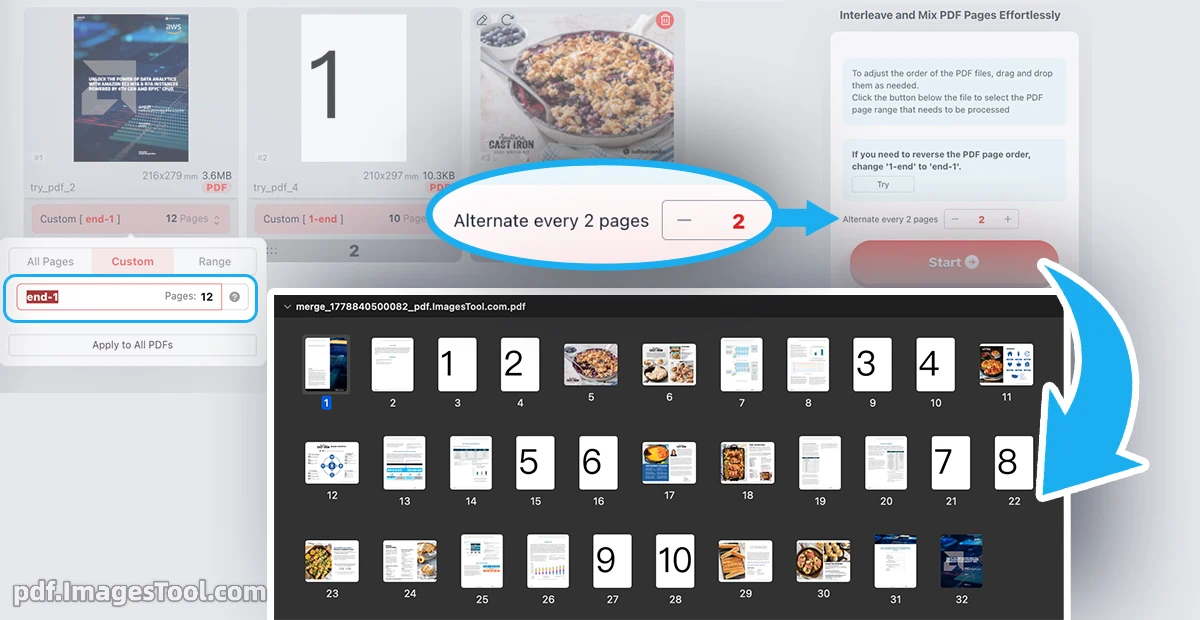
हमारे पीडीएफ अल्टरनेट मर्ज टूल के साथ अद्वितीय नियंत्रण और सटीकता का अनुभव करें। दक्षता के लिए डिज़ाइन किया गया, यह टूल आपको कई पीडीएफ दस्तावेजों से पृष्ठों को मूल रूप से इंटरलीव करने की अनुमति देता है। प्रत्येक 1, 2, या 3 पृष्ठों के वैकल्पिक अंतराल सेट करके मर्जिंग प्रक्रिया को अनुकूलित करें, जो दो-तरफा स्कैन को सही ढंग से इकट्ठा करने या विभिन्न दस्तावेजों को एक एकल, सामंजस्यपूर्ण फ़ाइल में एकीकृत करने के लिए एकदम सही है। आप लक्षित मर्जिंग के लिए विशिष्ट पृष्ठ श्रेणियों को भी परिभाषित कर सकते हैं, जैसे '3-अंत', जिससे आपको अपनी दस्तावेज़ संरचना पर पूरा नियंत्रण मिलता है।
आपकी गोपनीयता सर्वोपरि है। सभी ऑपरेशन पूरी तरह से आपके ब्राउज़र के भीतर किए जाते हैं। आपकी फाइलें कभी भी अपलोड नहीं की जाती हैं, जिससे पूर्ण गोपनीयता और सुरक्षा सुनिश्चित होती है। कोई सर्वर नहीं, कोई लॉगिन नहीं, कोई पंजीकरण आवश्यक नहीं है।
अपने पीडीएफ को मर्ज करने के लिए इन सरल चरणों का पालन करें:
- टूल में दो या दो से अधिक पीडीएफ फाइलें अपलोड करें।
- इंटरलीविंग अंतराल को परिभाषित करें (उदाहरण के लिए, प्रत्येक 1, 2, या 3 पृष्ठ)। डिफ़ॉल्ट 1 है।
- वैकल्पिक रूप से, प्रत्येक पीडीएफ के लिए पृष्ठ श्रेणियों को निर्दिष्ट करें जिसे आप मर्ज करना चाहते हैं।
- प्रक्रिया को पूरा करने के लिए 'प्रारंभ' बटन पर क्लिक करें।
- डबल-साइडेड स्कैन असेंबली: आगे और पीछे के पृष्ठों के अलग-अलग स्कैन को आसानी से एक ही, सही क्रम वाले दस्तावेज़ में संयोजित करें।
- मल्टी-डॉक्यूमेंट इंटीग्रेशन: एक एकीकृत और व्यापक फ़ाइल बनाने के लिए विभिन्न रिपोर्ट, प्रस्तुतियों या पांडुलिपियों से पृष्ठों को समझदारी से इंटरलीव करें।
- अनुकूलित पुस्तिका निर्माण: पुस्तिका-शैली लेआउट के लिए एक विशिष्ट वैकल्पिक अनुक्रम में पृष्ठों की व्यवस्था करके मुद्रण के लिए दस्तावेज़ तैयार करें।
अक्सर पूछे जाने वाले प्रश्न (QA)
प्रश्न: क्या मैं जिन पीडीएफ को मर्ज कर सकता हूं उनकी संख्या की कोई सीमा है?
उत्तर: 100% अप्रतिबंधित उपयोग
प्रश्न: 'पृष्ठ श्रेणी' सुविधा कैसे काम करती है?
उत्तर: पृष्ठ श्रेणी इनपुट आपको यह निर्दिष्ट करने की अनुमति देता है कि पीडीएफ से कौन से पृष्ठ शामिल करने हैं। उदाहरण के लिए, '3-अंत' दर्ज करने से उस दस्तावेज़ के तीसरे पृष्ठ से लेकर अंतिम पृष्ठ तक के सभी पृष्ठ मर्ज हो जाएंगे।
प्रश्न: क्या यह सेवा वास्तव में सुरक्षित है?
उत्तर: हाँ। पूरी प्रक्रिया स्थानीय रूप से आपके वेब ब्राउज़र में चलती है। आपके संवेदनशील दस्तावेज़ कभी भी इंटरनेट पर प्रसारित नहीं होते हैं, जो आपके काम के लिए पूरी तरह से निजी और सुरक्षित वातावरण प्रदान करते हैं।