

PDFにページ番号を追加
カスタマイズ可能なページ番号を挿入して文書を整理。100%無料、ブラウザ完結のローカル処理で、ファイルがサーバーに送信されることはありません。
今すぐ試す PDFs:
このオンライン変換サービスは私のプライバシーを保護しますか?インポートしたファイルは安全ですか?
非常に安全です。ファイルがデバイスを離れることはなく、アップロードされません。ImagesToolはブラウザ技術を使用して、以前はアップロードが必要だった変換サービスを実現しています。
すべてがブラウザ内でのみ行われ、100%プライバシーを保護します。
テストを行うことができます:一度変換し、次にデバイスのネットワーク接続を切断し、再度変換すると、すべて正常に機能することがわかります。
PDFページ番号追加ツールを使用する理由
PDFファイルにページ番号を挿入して、ドキュメントを簡単に整理できます。クライアントサイド処理により100%のプライバシーを体験してください。ファイルがデバイスから離れることはありません。
機密データをリモートサーバーにアップロードする必要がある従来のオンラインツールとは異なり、当社の技術はローカルマシン上で厳密にPDFを処理します。ファイルのアップロード、サーバーへの保存、データ漏洩のリスクは一切ありません。 デスクトップソフトウェアのパワーとWebインターフェースの利便性を兼ね備えています。登録やログインは不要です。ドラッグ&ドロップ、カスタマイズ、ダウンロードするだけです。
包括的なカスタマイズ機能
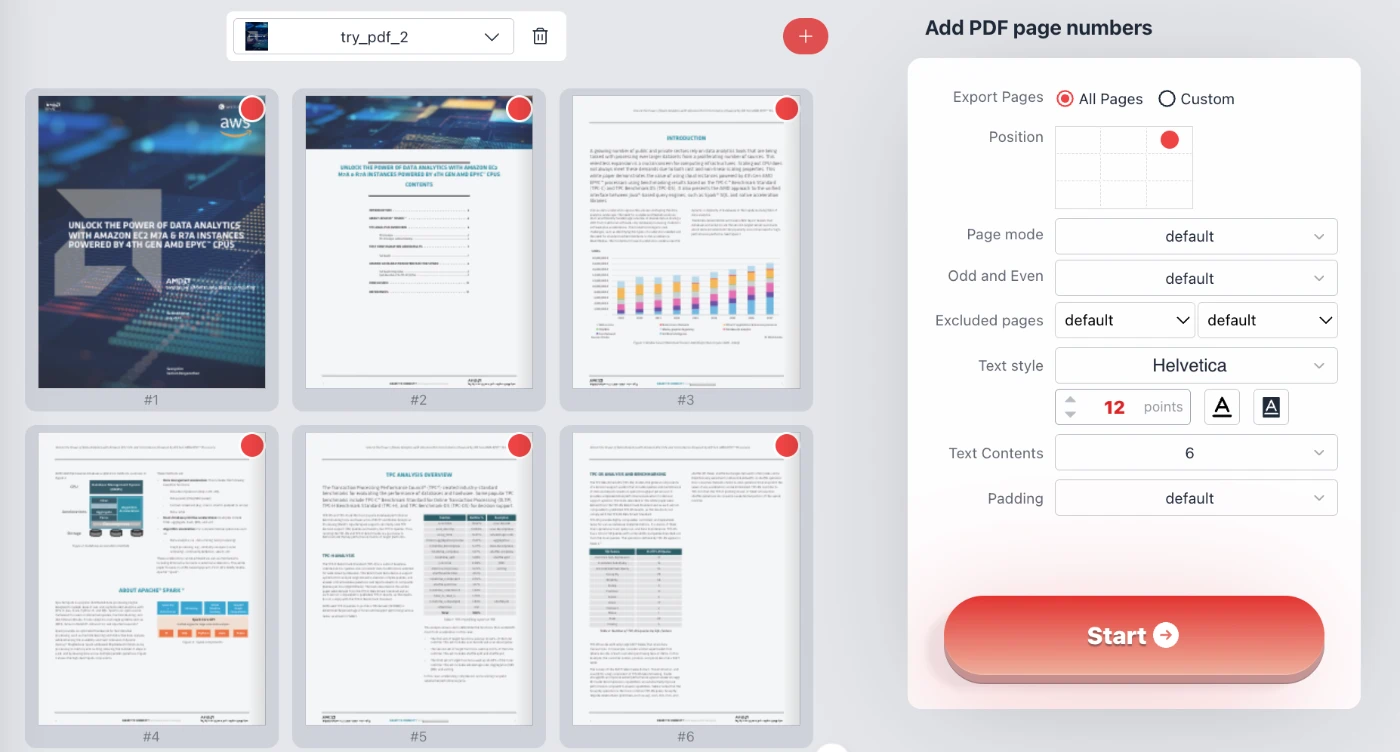
すべてのドキュメントはユニークであることを私たちは理解しています。そのため、PDF上のページ番号の外観を細かく制御できるようにしています。位置からフォントタイプまで、あなたがコントロールできます。
1. 精密な位置決めシステム
固定された場所に妥協しないでください。当社のツールは直感的な3x3グリッドインターフェース(位置セレクター)を備えており、ページの9つの標準ゾーン(左上、中央上、右上、左中、中央、右中、左下、中央下、右下)のいずれかにページ番号を配置できます。
さらに、ピクセル単位の精度を求める場合は、カスタムパディング(余白)機能を利用できます。XとYのオフセット(ポイント単位)を調整して、テキストがドキュメント内の既存のヘッダーやフッターと重ならないようにします。
2. 高度なページモードと見開きページ
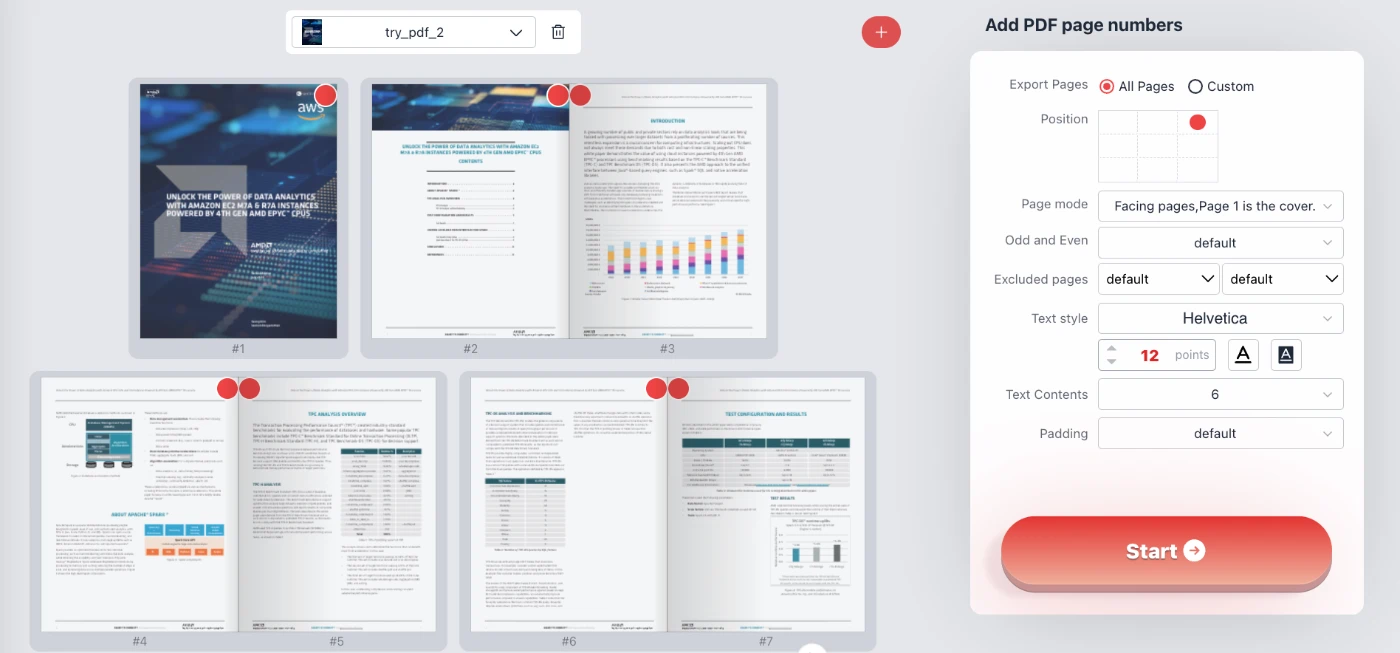
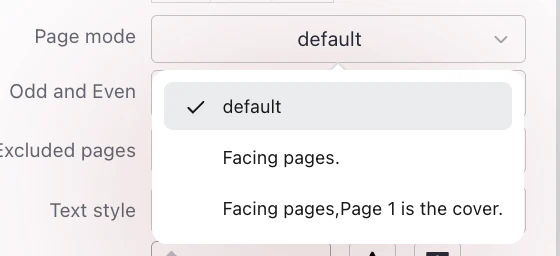
小冊子や両面印刷ジョブを作成していますか?当社のページモード設定には、「見開きページ(Facing pages)」のオプションが含まれています。この機能はページ番号の位置をミラーリングします。たとえば、「右下」を選択した場合、ツールは奇数ページの右下と偶数ページの左下に番号を配置し、印刷された本の外側の角に常に番号が表示されるようにします。
また、特殊なモードもサポートしています:「見開きページ、1ページ目は表紙」。これは番号付けの順序を調整して最初のページを独立して扱い、雑誌やレポートに最適です。
3. スマートな除外と範囲制御
プロフェッショナルなドキュメントには、番号を付けるべきではない表紙、目次、または付録がよくあります。当社のツールは強力な除外機能を提供します:
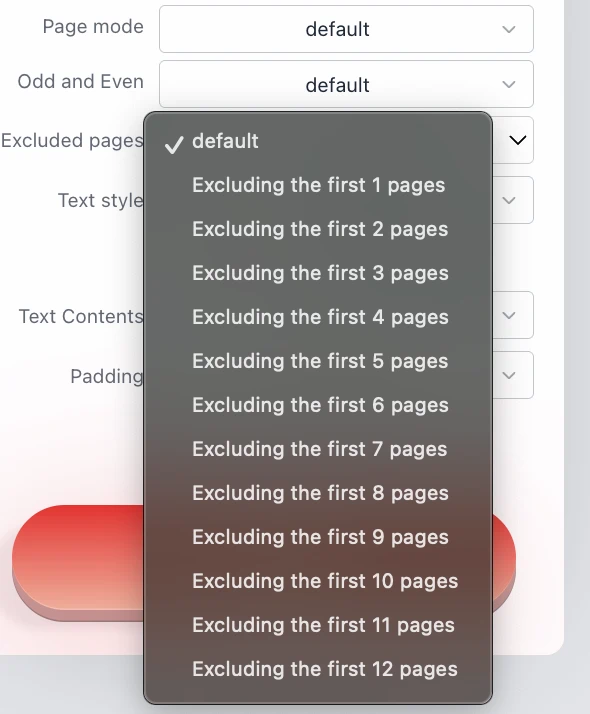
- 除外ページ: 最初の1〜12ページを番号付けから簡単にスキップできます。これは表紙をきれいに保つために重要です。
- 逆除外: 最後のXページを除外することも選択でき、裏表紙や引用ページに最適です。
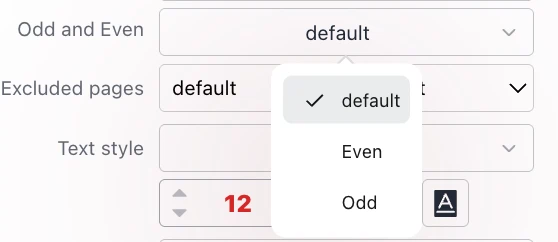
- 奇数/偶数選択: 特定のワークフローで必要な場合は、「奇数」または「偶数」ページにのみ番号を適用することを選択します。
4. タイポグラフィとスタイル
豊富なテキストスタイルオプションでドキュメントのブランディングに合わせます。デフォルトの外観に縛られることはありません。
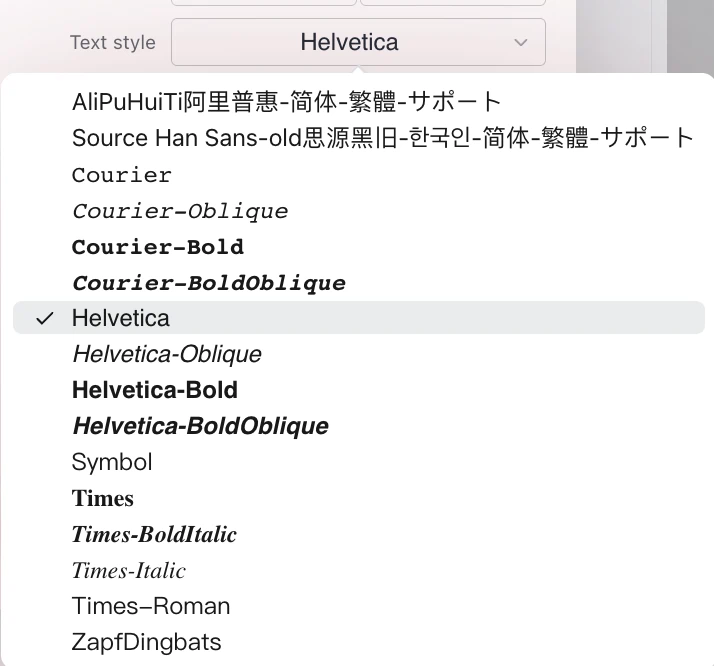
- フォントファミリー: Helvetica、Courier、Times New Roman、Symbolなどの標準PDFフォントから選択します。
新機能:アジア文字のサポート。 「AliPuHuiTi阿里普惠-简体-繁体-サポート」フォントオプションを選択すると、以下の文字を正しく表示できます:
- 簡体字中国語 (简体中文)
- 繁体字中国語 (繁體中文)
- 日本語 (日本語)
- 韓国語 (한국어)
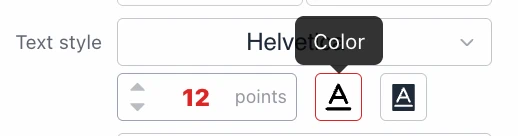
- フォントサイズと色: ポイントサイズ(例:12pt)を設定し、フルスペクトルのカラーピッカーを使用してテキストの色を設定します。
- 背景スタイル: ページ番号のテキストボックスに背景色を追加することで、混雑したページでの可読性を向上させます。
5. 動的テキストコンテンツと変数
単純な数字を超えて。テキストコンテンツドロップダウンを使用すると、出力をフォーマットできます。「Page 6」、「- 6 -」、または「Page 6 of 20」などのプリセットから選択します。
パワーユーザー向けに、カスタムオプションは変数をサポートしています:
%pは現在のページ番号を表します。%Pは総ページ数を表します。
これにより、「Doc Name | Pg %p / %P」のようなカスタム文字列を即座に作成できます。

PDFにページ番号を追加する方法
以下の簡単な手順に従って、ドキュメントに効率的にページ番号を付けます:
- ファイルを選択: 選択エリアをクリックしてPDFを選択します。ファイルはブラウザに残ることを覚えておいてください。
- 設定の構成:
- グリッドを使用して位置(例:右下)を選択します。
- テキストスタイル(フォント、サイズ、色)を選択します。
- テキストコンテンツ形式(例:番号のみ、または「Page X」)を設定します。
- 調整(オプション): パディング(Padding)を使用して余白を設定するか、除外ページ設定を使用して表紙を除外します。小冊子を印刷する場合は「見開きページ」を切り替えます。
- プレビューとダウンロード: リアルタイムプレビューを確認します(赤いインジケーターが位置を示します)。開始をクリックして処理し、更新されたPDFを即座にダウンロードします。
よくある質問 (QA)
- このPDFページ番号付けツールは無料ですか?
- はい、このツールは完全無料で使用できます。隠れた料金、サブスクリプション、またはドキュメントに追加される透かしはありません。
- 私のドキュメントは安全ですか?
- もちろんです。高度なブラウザベースの技術(WebAssembly/JavaScript)を利用して、PDFをローカルで処理します。ファイルはサーバーにアップロードされることはなく、機密データの100%のプライバシーとセキュリティを保証します。
- 特定のページから番号付けを開始できますか?
- はい。「除外ページ」機能を使用して、最初の数ページ(表紙や目次など)を無視できます。番号は、設定に基づいて後続のページに表示されます。
- 特定のページに異なる番号を付けることはできますか(例:見開きページ)?
- はい。「ページモード」ドロップダウンで「見開きページ」を選択してください。これにより、番号がページの四隅(偶数は左、奇数は右)に自動的に配置され、プロの本や雑誌で使用されるレイアウトが反映されます。
- 「Page X of Y」形式を追加できますか?
- はい。「テキストコンテンツ」メニューで、「Page %p of %P」プリセットを選択するか、現在のページに
%p、総ページ数に%Pを使用してカスタム文字列を記述できます。