

オンラインでPDFファイルをトリミング:究極のプライベート&セキュアツール
Webブラウザで直接PDFドキュメントをトリミングするための、最も安全で多機能なソリューションへようこそ。余分な空白を削除したり、印刷用にページサイズを調整したり、スキャンしたドキュメントのレイアウトを標準化したりする必要がある場合でも、当社のPDFファイル切り取りツールは、高価なソフトウェアを必要とせずにプロフェッショナルなインターフェースを提供します。機密データをリモートサーバーにアップロードする必要がある他のオンラインツールとは異なり、当社の技術はお使いのデバイス上でファイルをローカルに処理します。つまり、ドキュメントがコンピュータから離れることはなく、100%のプライバシーとセキュリティを保証します。
なぜ当社のブラウザベースPDFトリミングツールを使うべきなのか?
デジタル時代において、データのプライバシーは最も重要です。従来のオンラインPDF編集ツールは、契約書、請求書、個人ファイルをクラウドサーバーにアップロードして処理することを強制します。これは潜在的な脆弱性を生み出します。当社のツールは異なります。高度なWeb Assembly技術を利用して、処理能力をお客様の手元にもたらします。ログイン不要、登録不要、そしてファイルのアップロードは一切不要です。ファイル処理はすべてブラウザのサンドボックス環境内で行われます。
主な機能と能力
当社のツールは単なるカッターではありません。一般ユーザーとプロフェッショナルの両方のために設計された、包括的なページジオメトリマネージャーです。
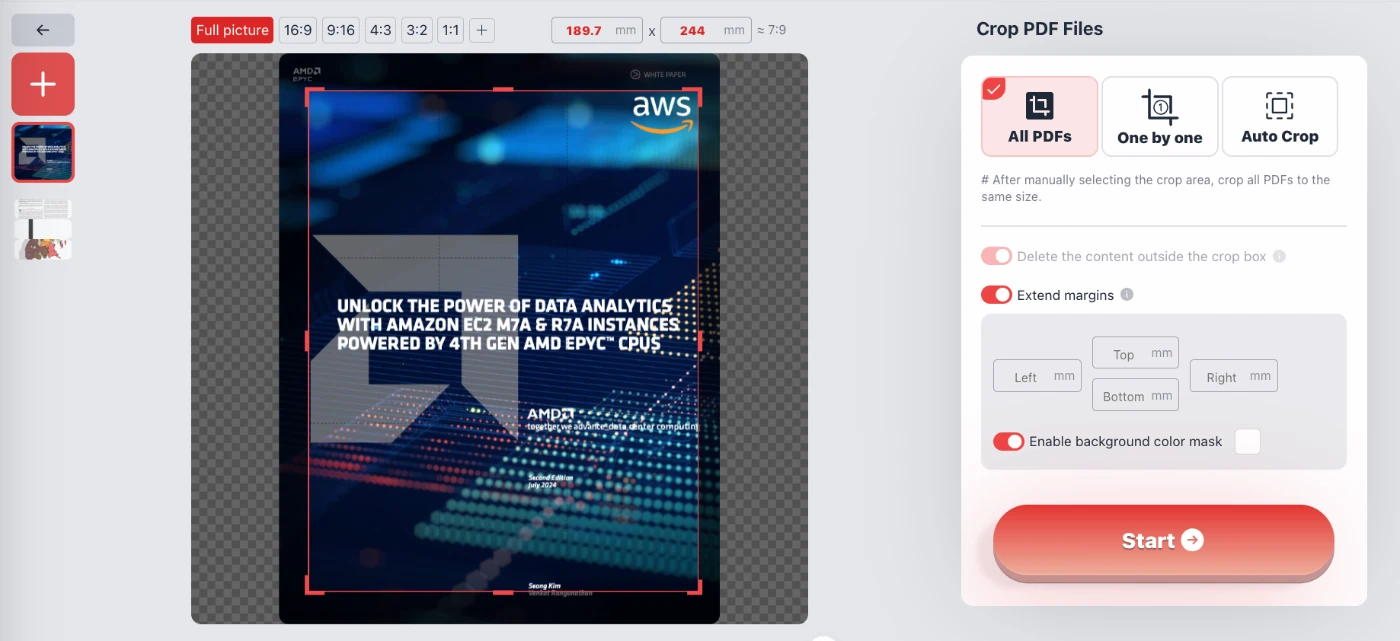
- 精密な手動トリミング: 切り取りボックスを完全に制御できます。ハンドルを手動でドラッグして表示領域を定義したり、上、下、左、右の余白をミリメートル単位で正確に入力したりできます。これは、特定の印刷寸法に合わせてドキュメントを準備するのに最適です。
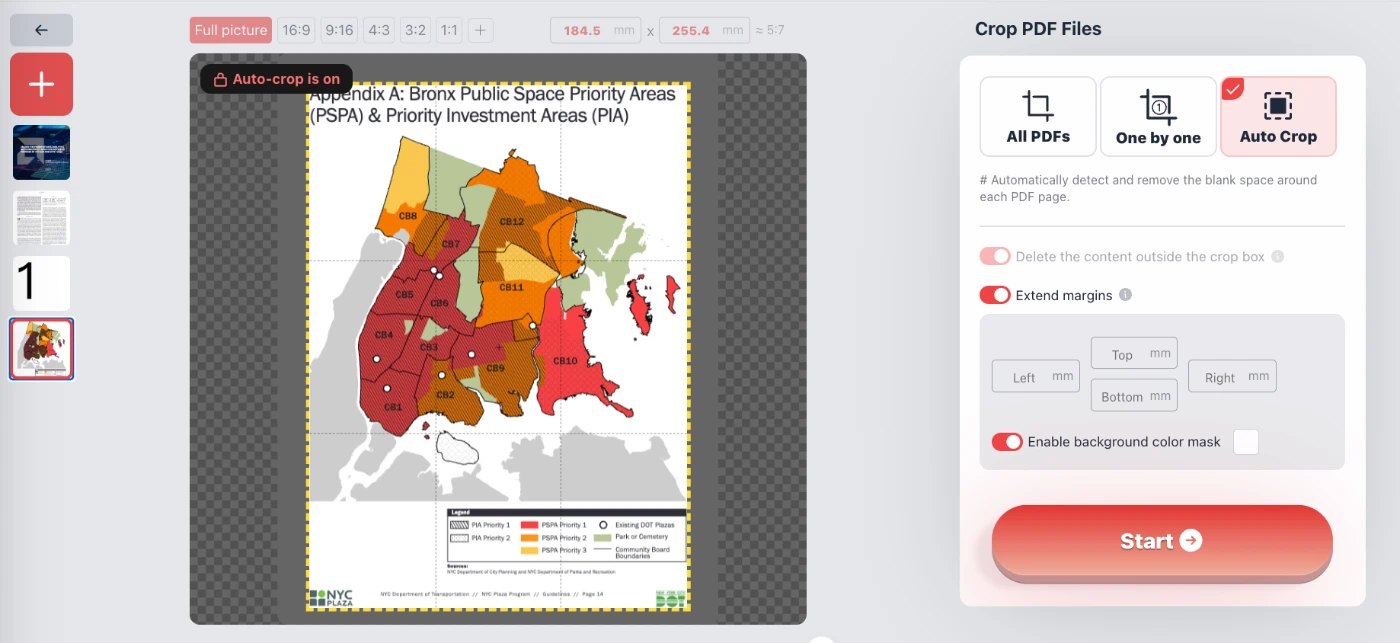
- インテリジェントな自動トリミング: PDFに不要な空白に囲まれたスキャンされた領収書やチャートが含まれている場合、「自動トリミング」機能がコンテンツの境界を自動的に検出し、空白の余白を削除して、モバイルデバイスやタブレットでの閲覧用にファイルを最適化します。
- 標準アスペクト比: ページを標準フォーマットにすばやくサイズ変更します。ワンクリックで、16:9、4:3、1:1(正方形)、3:2、9:16などのアスペクト比を適用します。これは、プレゼンテーションスライドやデジタルアセットの準備に特に役立ちます。
- バッチ処理(「すべてのPDF」): すべてのページから同じヘッダーを削除する必要があるPDFドキュメントが30個ありますか? 「すべてのPDFファイル」モードを選択して、すべてのPDFドキュメントに同じトリミングマスクを同時に適用し、手作業の時間を大幅に節約します。
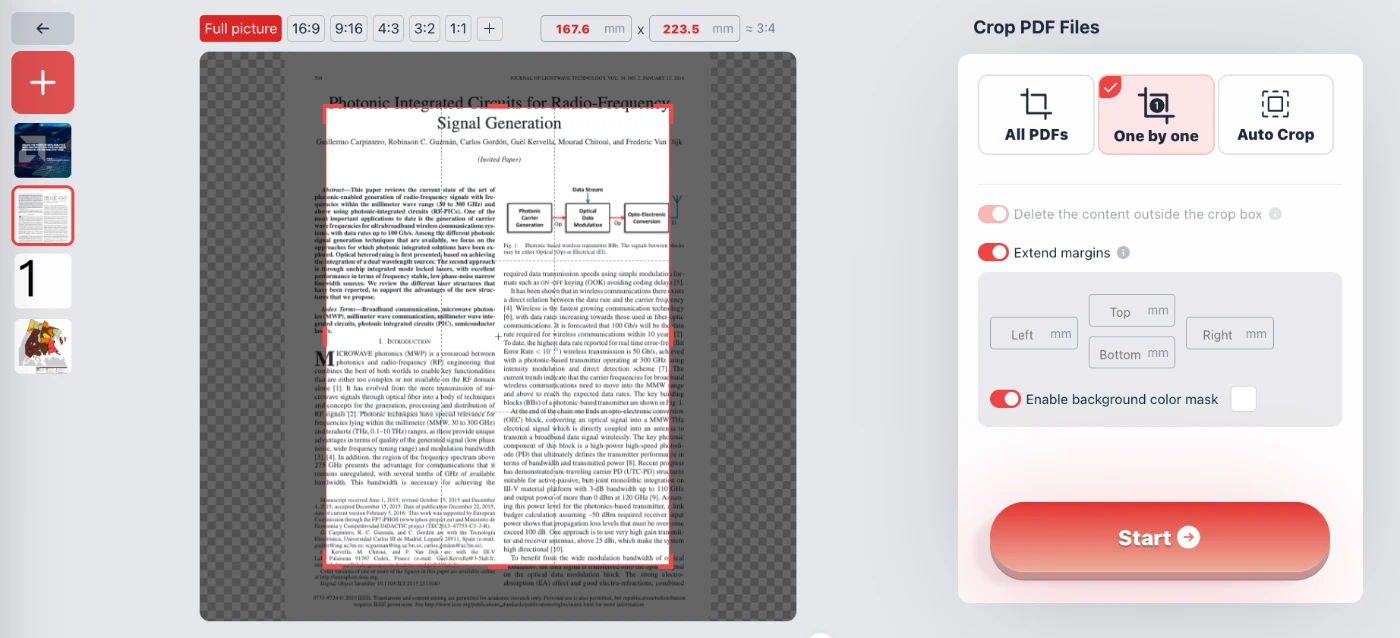
- ページごとの調整(「一つずつ」): 画像とテキストを含む混合ドキュメントなど、レイアウトが異なるPDFドキュメントの場合、各PDFを個別にトリミングして、各ページが完璧に表示されるようにすることができます。
- 余白の拡張: トリミングは必ずしもサイズを縮小することだけではありません。当社のツールでは、「余白を拡張」して、コンテンツの周囲に効果的に空白(パディング)を追加できます。これは、製本、パンチ穴、または注釈用のスペースを追加するのに最適です。
PDFページをトリミングする方法
ツールの使用は直感的で、技術的なスキルは必要ありません。次の簡単な手順に従ってPDFのサイズを変更してください:
- ファイルを選択: ブラウザで直接PDFファイルを開きます。ファイルはデバイス上に残ることを覚えておいてください。
- モードを選択:
- すべてのPDF: インポートされたすべてのPDFドキュメントに同じ切り取りボックスを適用します。
- 一つずつ: PDFごとに異なる切り取り領域を設定できます。
- 自動トリミング: 関連するコンテンツを含む領域に焦点を合わせ、白い領域を自動的に削除します。
- 領域を調整: ビジュアルエディターを使用して、赤い切り取りボックスのサイズを変更します。プリセットのアスペクト比ボタン(1:1や16:9など)を使用するか、正確なミリメートル値を入力できます。また、「切り取りボックス外のコンテンツを削除」や「背景色マスクを有効にする」を切り替えて結果を視覚化することもできます。
- 処理を開始: 「開始」ボタンをクリックします。ブラウザはジオメトリの変更を即座に処理し、保存可能な新しいトリミングされたPDFファイルを生成します。
よくある質問 (QA)
ここで機密の法的文書をトリミングしても安全ですか?
はい、絶対に安全です。このツールは完全にクライアントサイドで動作します。処理のためにPDFをクラウドサーバーにアップロードする必要がある他のWebサービスとは異なり、当社のツールはお客様自身のブラウザ内でコードを実行します。機密の法的文書、銀行の明細書、または個人のIDがコンピュータから離れることはありません。オフラインソフトウェアを使用するのと同じくらい安全です。
一度に複数のPDFをトリミングできますか?
はい。インターフェースの「すべてのPDF」タブを選択して切り取りボックスを描画すると、すべてのPDFのすべてのページに適用されます。これは、複数のPDFレポートから一貫したヘッダー、フッター、またはページ番号を削除するのに理想的です。
このツールはPDFの品質を低下させますか?
いいえ。トリミングプロセスは、PDFファイルの表示ページ境界(MediaBoxおよびCropBox)のみを変更します。画像を再圧縮したり、テキストの解像度を変更したりすることはなく、ドキュメントが鮮明で高品質のままであることを保証します。
削除する代わりに余白を追加できますか?
はい。「余白を拡張」スイッチを有効にすることで、PDFページのキャンバスサイズを大きくすることができます。これにより、コンテンツの周囲に追加の空白を追加でき、印刷の準備やメモ用のスペースを確保するのに役立ちます。
このサービスは本当に無料ですか?
はい、このツールは完全無料で使用できます。隠れたコストはなく、トリミングされたファイルに透かしが追加されることも、アカウントを作成したりメールアドレスを提供したりする必要もありません。
切り取り領域外のコンテンツはどうなりますか?
これを制御するオプションがあります。コンテンツを単に非表示にする(非破壊的)か、「切り取りボックス外のコンテンツを削除」オプションをチェックして、選択した領域外にあるテキストや画像を完全に削除するかを選択できます。これはファイルサイズを削減するのに役立ちます。