

PDFを暗号化 - パスワードと権限設定でドキュメントを保護
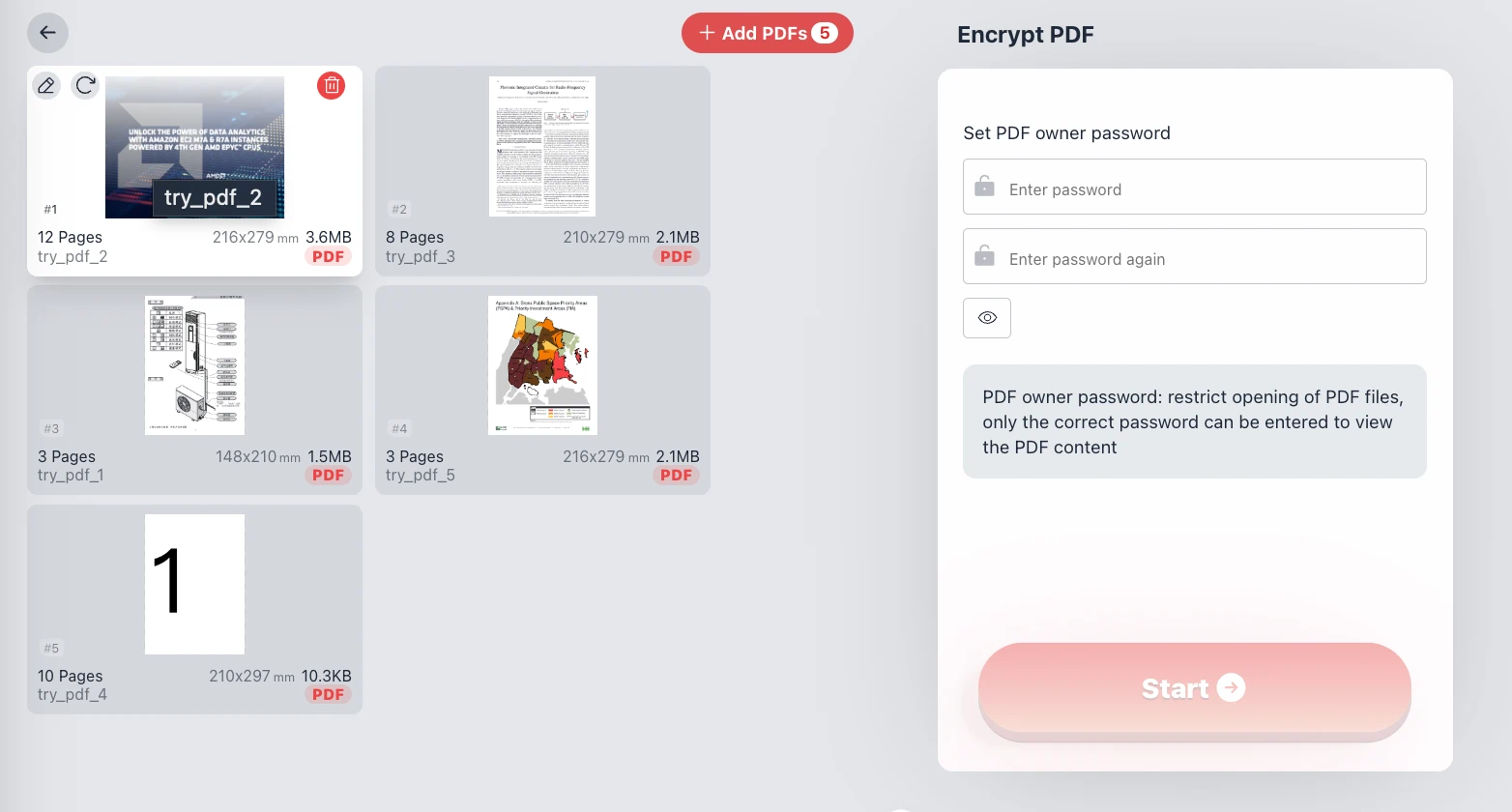
PDFファイルにパスワード(オープンパスワード)を追加して、機密データを保護します。印刷、テキストのコピー、編集を制限する高度な権限設定ツールを提供しており、処理はすべてブラウザ上で完結するためプライバシーは100%守られます。
今すぐ試す PDFs:
このオンライン変換サービスは私のプライバシーを保護しますか?インポートしたファイルは安全ですか?
非常に安全です。ファイルがデバイスを離れることはなく、アップロードされません。ImagesToolはブラウザ技術を使用して、以前はアップロードが必要だった変換サービスを実現しています。
すべてがブラウザ内でのみ行われ、100%プライバシーを保護します。
テストを行うことができます:一度変換し、次にデバイスのネットワーク接続を切断し、再度変換すると、すべて正常に機能することがわかります。
PDFを暗号化:高度なパスワードと権限保護
プロフェッショナルなPDF暗号化ツールを使用して、機密情報を保護しましょう。データのプライバシーが最も重要視される時代において、機密文書をロックすることは、不正アクセスを防ぐ最も効果的な方法です。ファイルを開くことを完全にブロックしたい場合でも、単にテキストのコピーを防止したい場合でも、当社のツールを使用すれば完全にコントロールできます。
このツールは100%のプライバシーとセキュリティを実現するように設計されています。従来のオンライン変換ツールとは異なり、ファイルがデバイスから離れることはありません。暗号化処理は完全にウェブブラウザ内で実行されます。つまり、リモートサーバーへのデータのアップロードは一切行われず、データ漏洩のリスクが排除されます。
主な機能
- デュアルパスワードシステム: ドキュメントの閲覧をロックする閲覧パスワード(ユーザーパスワード)と、変更を制限する権限パスワード(マスターパスワード)を設定できます。
- 高度な権限コントロール: 他のユーザーがPDFでできることを細かく調整できます。印刷、テキストや画像のコピー、ページの挿入/削除/回転、注釈の追加、およびフォームフィールドへの入力を許可または制限できます。
- ブラウザベースの処理: すべての暗号化ロジックはローカルで実行されます。データ転送は発生せず、最大限の機密性が確保されます。
- 登録不要: ログイン、登録、サブスクリプションは不要で、手間のかからない体験をお楽しみいただけます。
PDFをパスワードで保護する方法
- 'PDFを追加' をクリックして、保護したいドキュメントを選択します。
- ニーズに応じて、通常モードと詳細モードを切り替えます。
- 閲覧を制限するには、閲覧パスワードをオンにして、ユーザーパスワードを入力します。
- 編集や印刷を制限するには、希望する権限にチェックを入れ、権限パスワードを入力します。
- '開始' ボタンをクリックします。ブラウザが即座に暗号化を処理します。
よくある質問(Q&A)
閲覧パスワードと権限パスワードの違いは何ですか?
閲覧パスワード(ユーザーパスワード)は、PDFコンテンツを開いて閲覧するためだけに必要です。権限パスワード(マスターパスワード)は、ユーザーにドキュメントの閲覧が許可されている場合でも、印刷、テキストのコピー、編集などの特定の機能をロックするために使用されます。
ここでプライベートなドキュメントを暗号化しても安全ですか?
絶対に安全です。このプロセスは100%ブラウザベースであるため、ファイルがインターネットにアップロードされることはありません。私たちはあなたのデータを保存、閲覧、または転送することはありません。セキュリティはツール自体のアーキテクチャによって保証されています。
ソフトウェアをインストールする必要がありますか?
いいえ。このツールはウェブブラウザ(Chrome、Edge、Firefox、Safari)で直接機能します。大容量のソフトウェアをインストールすることなく、デスクトップクラスのパフォーマンスと高度な権限設定を提供します。
パスワードを忘れたらどうなりますか?
パスワードは安全な場所に保管してください。私たちはあなたのデータをアップロードしたり、パスワードをサーバーに保存したりしないため、一度ファイルが暗号化されると、忘れたパスワードを復元することは不可能です。