

PDFサイズとDPIの調整:ページのサイズ変更と解像度の最適化
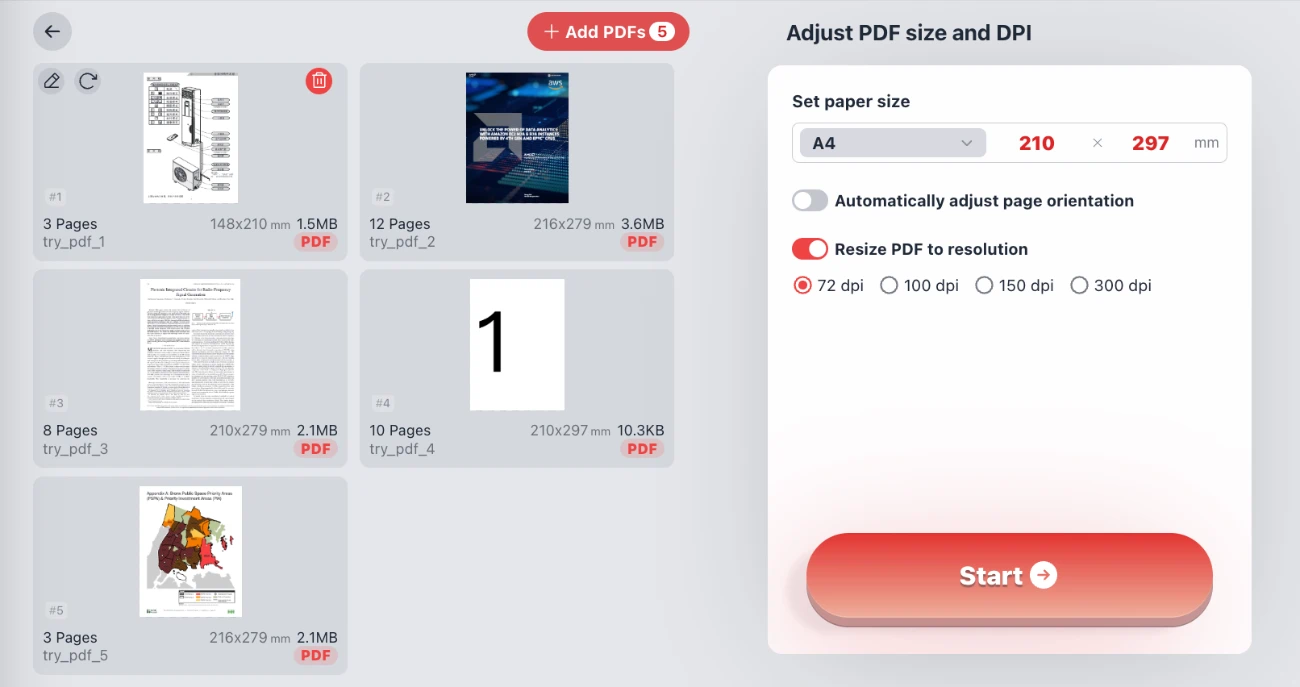
PDFドキュメントの寸法と品質を管理するための究極のソリューションへようこそ。当社のPDFサイズとDPIの調整ツールを使用すると、PDFページをA4、A3などの標準フォーマットやカスタム寸法にサイズ変更できると同時に、DPI(1インチあたりのドット数)を変更してPDFファイルを圧縮する機能も提供します。高品質の印刷用にドキュメントを準備する場合でも、Webアップロード用にファイルを最適化する場合でも、このツールは必要な柔軟性を提供します。
プライバシー保証: 私たちは何よりもあなたのセキュリティを優先します。このツールは完全にブラウザ内で動作します。ファイルがデバイスから離れることはありません。 サーバーへのアップロード、登録、ログインは必要ありません。100%安全、高速、そしてプライベートです。
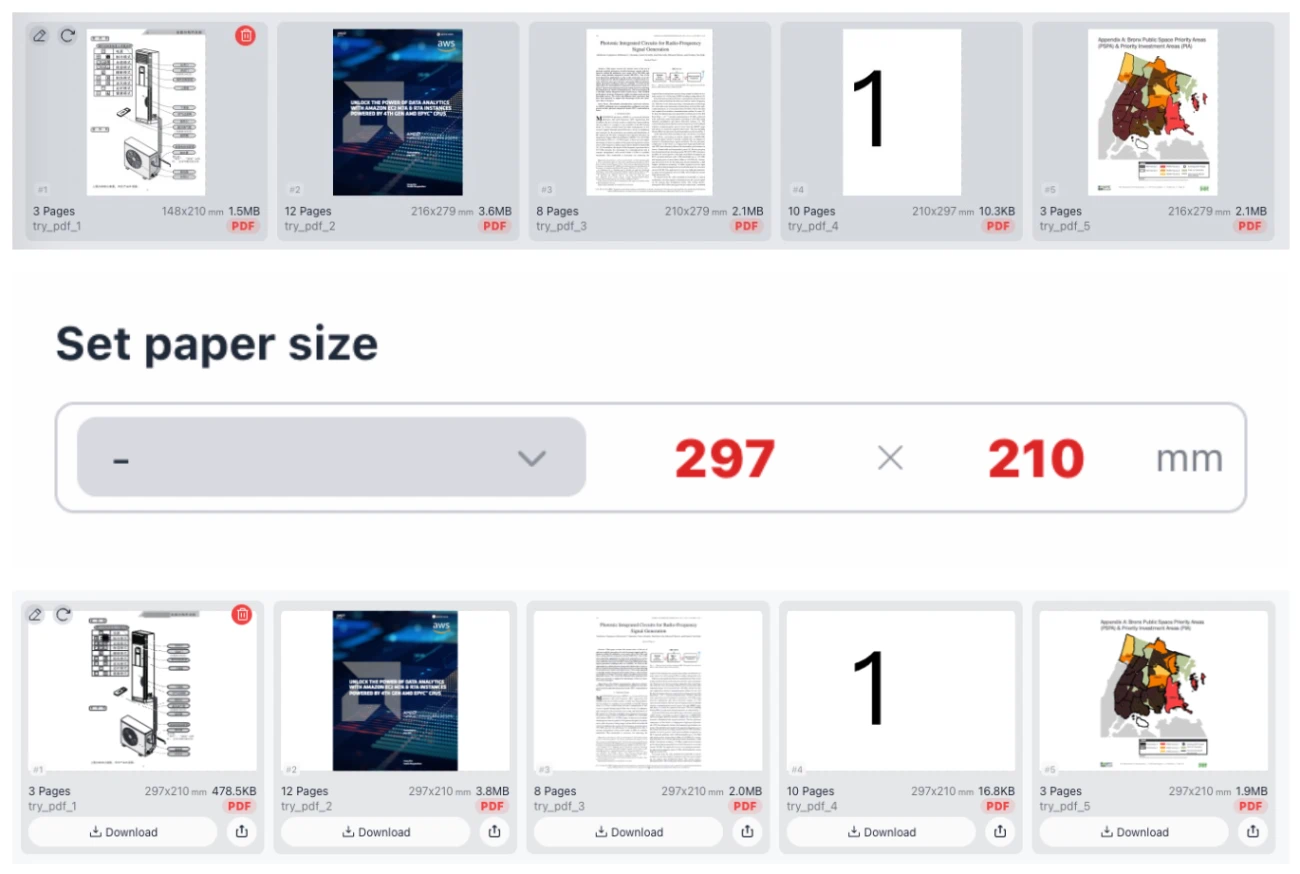
視覚的表現:A8から標準A4への変換
PDFリサイザーの主な機能
1. 包括的な用紙サイズオプション
ページサイズが一貫していないと、ドキュメントを印刷または結合するときに大きな問題が発生する可能性があります。当社のツールを使用すると、PDFページを即座に標準化できます。「用紙サイズの設定」ドロップダウンメニューには、多数の国際標準(ISO)用紙サイズが含まれています。ドキュメントを以下に変換できます:
- Aシリーズ: A0, A1, A2, A3, A4 (標準ドキュメント), A5, A6, A7, A8, A9, A10。
- 特大フォーマット: 2A0, 4A0。
- Bシリーズ: B5など。
標準サイズがニーズに合わない場合、インターフェースには正確な寸法がミリメートル(例:A4の場合は210 x 297 mm)で表示されます。また、ワンクリックで幅と高さの値を即座に入れ替える機能もあり、縦向きと横向きを簡単に切り替えることができます。
2. 高度なDPIと解像度の制御
ファイルサイズは、多くの場合、ドキュメントの解像度によって決まります。高解像度のPDFは印刷には最適ですが、メールの添付ファイルやWebの読み込み速度には適していません。「解像度に合わせてPDFをリサイズ」機能により、きめ細かく制御できます:
- 72 DPI: 画面表示やWeb利用に最適です。ファイルサイズを劇的に削減します。
- 100 DPI - 150 DPI: 標準的なオフィスドキュメントや電子書籍にバランスの取れた選択肢です。
- 300 DPI: 高品質印刷の業界標準。鮮明なテキストとシャープな画像を維持します。
低いDPIを選択することで、複雑なソフトウェアを必要とせずに、PDFファイルサイズを効果的に圧縮できます。
3. ゼロアップロードセキュリティ
機密性の高い契約書や個人データをリモートサーバーにアップロードする必要がある他のオンラインツールとは異なり、当社のソリューションはすべてをローカルで処理します。PDFリサイズエンジンはWebブラウザで直接実行されます。これは100%のプライバシーを意味します。データはコンピュータから離れることがないため、法的にも技術的にも安全です。
PDFのサイズ変更と圧縮の方法
PDFワークフローの最適化は簡単です。次の手順に従って、ドキュメントの物理的寸法とデジタル解像度を調整します:
- ファイルを追加: 「PDFを追加」ボタンをクリックして、コンピュータからドキュメントを選択します。一度に複数のファイルをバッチ処理できます。
- 用紙サイズを選択: ドロップダウンリストから標準プリセット(A4など)を選択します。ドキュメントが現在横向きで、縦向きにしたい場合は、寸法(例:幅210 x 高さ297)を確認するだけです。必要に応じて、入れ替えボタン(x)を使用して寸法を反転させます。
- DPIを選択: 「解像度に合わせてPDFをリサイズ」スイッチを切り替えます。品質とファイルサイズのニーズに基づいて、ターゲットDPI(72、100、150、または300)を選択します。
- 処理を開始: 「開始」ボタンをクリックします。ブラウザはファイルを即座に処理し、最適化された新しいPDFを生成します。
PDFの寸法調整が重要な理由
印刷の場合: プリンターには特定の用紙サイズ、通常はレター(米国)またはA4(国際)がセットされています。不規則な寸法のPDFを印刷しようとすると、プリンターがコンテンツを切り取ったり、誤って拡大縮小したりする可能性があります。PDFを物理的な用紙に合わせてサイズ変更すると、毎回完璧な印刷が保証されます。
メール送信の場合: スキャンしたドキュメントは、デフォルトで非常に高いDPI(300または600)になることが多く、ファイルサイズが巨大になり、メールサーバーから返送されてしまいます。解像度を72 DPIまたは150 DPIに下げることで、画面での読みやすさを維持しながら、20MBのファイルを5MB未満に削減できます。
よくある質問 (FAQ)
このPDFリサイザーは無料で使用できますか?
はい、このツールは完全に無料です。隠れたコスト、透かし、プレミアムサブスクリプションなしで、好きなだけ多くのファイルのサイズとDPIを調整できます。
「値を入れ替える」機能はどのように機能しますか?
「用紙サイズの設定」エリアには、幅と高さがミリメートル(例:210 x 297)で表示されます。これらの数字の間にある小さな「x」ボタンを使用すると、それらを入れ替えることができます。これは、ページの向きを変更するために使用されます。たとえば、210x297(縦向き)を入れ替えると、297x210(横向き)になります。
DPIを下げるとPDFが読めなくなりますか?
必ずしもそうではありません。72 DPIを選択した場合、非常に近くでズームインすると画像がピクセル化しますが、テキストは通常、標準的な表示では読み取り可能なままです。詳細な設計図や写真を含むドキュメントの場合は、150 DPIまたは300 DPIを維持することをお勧めします。
ソフトウェアをインストールする必要がありますか?
ソフトウェアのインストールは必要ありません。このツールはChromeとEdgeで動作します。ファイルのアップロードが不要なため、低速のインターネット接続でも驚くほど高速に動作します。
一度に複数のPDFファイルのサイズを変更できますか?
はい、インターフェースはバッチ処理をサポートしています。複数のPDFファイルをキューに追加し、それらすべてに同じA4サイズとDPI設定を適用して、同時に処理して時間を節約できます。