

Thêm Số Trang vào PDF
Sắp xếp tài liệu của bạn dễ dàng bằng cách chèn số trang tùy chỉnh. Miễn phí 100% và bảo mật—tệp của bạn được xử lý ngay trên trình duyệt mà không cần tải lên máy chủ.
Thử ngay PDFs:
Dịch vụ chuyển đổi trực tuyến này có bảo vệ quyền riêng tư của tôi không? File tôi nhập có an toàn không?
Rất an toàn, vì file của bạn không bao giờ rời khỏi thiết bị và không được tải lên. ImagesTool sử dụng công nghệ trình duyệt để thực hiện dịch vụ chuyển đổi mà trước đây yêu cầu tải lên.
Mọi thứ chỉ xảy ra trong trình duyệt của bạn, bảo vệ quyền riêng tư 100%.
Bạn có thể kiểm tra Chuyển đổi một lần, sau đó ngắt thiết bị khỏi mạng, và chuyển đổi lại và bạn sẽ thấy mọi thứ bình thường.
Thêm & Sửa nội dung
Tại sao nên sử dụng Công cụ đánh số trang PDF của chúng tôi?
Dễ dàng sắp xếp tài liệu của bạn bằng cách chèn số trang vào các tệp PDF. Trải nghiệm quyền riêng tư 100% với quy trình xử lý phía máy khách của chúng tôi—tệp của bạn không bao giờ rời khỏi thiết bị của bạn.
Không giống như các công cụ trực tuyến truyền thống yêu cầu bạn tải dữ liệu nhạy cảm lên máy chủ từ xa, công nghệ của chúng tôi xử lý tệp PDF của bạn hoàn toàn trên máy cục bộ của bạn. Không tải lên tệp, không lưu trữ trên máy chủ và không có nguy cơ vi phạm dữ liệu. Bạn có được sức mạnh của phần mềm máy tính để bàn với sự tiện lợi của giao diện web. Không cần đăng ký hoặc đăng nhập—chỉ cần kéo, thả, tùy chỉnh và tải xuống.
Tính năng tùy chỉnh toàn diện
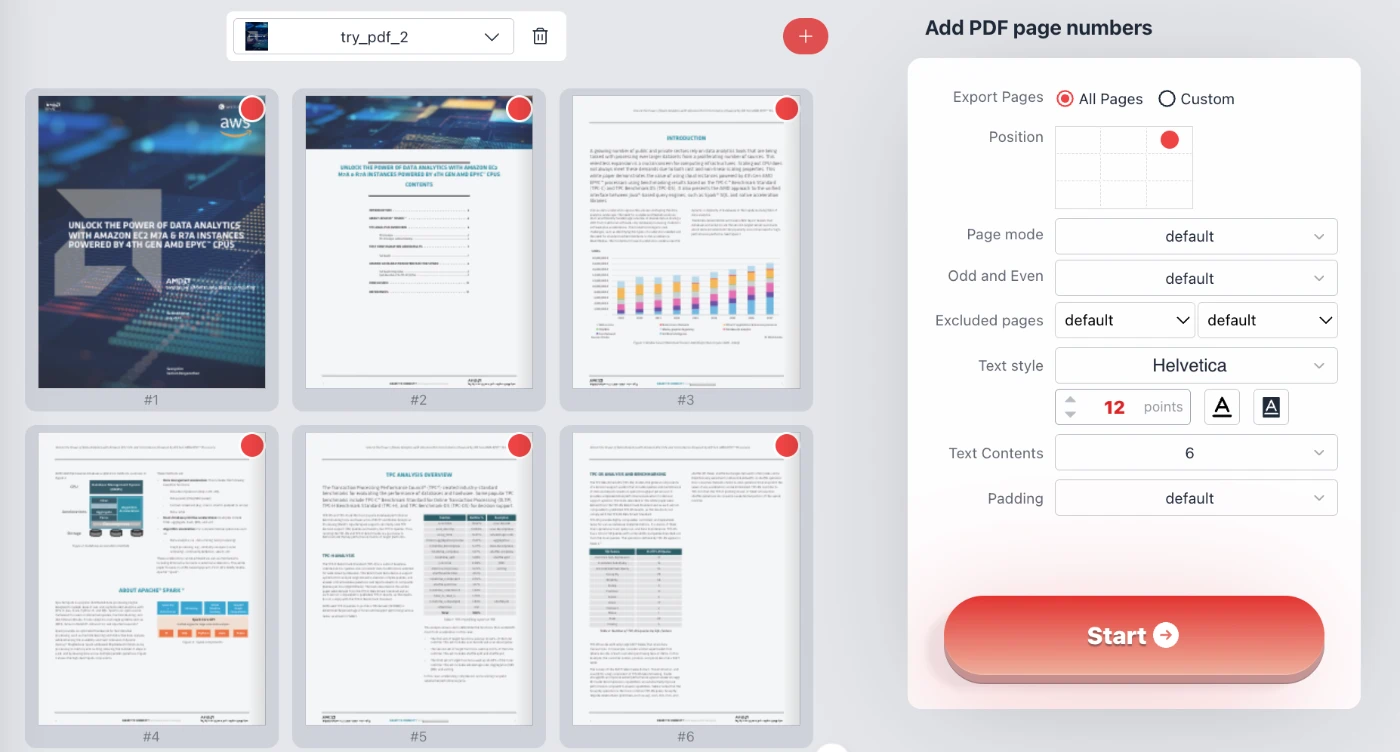
Chúng tôi hiểu rằng mỗi tài liệu là duy nhất. Đó là lý do tại sao chúng tôi cung cấp quyền kiểm soát chi tiết đối với cách số trang xuất hiện trên tệp PDF của bạn. Từ vị trí đến kiểu phông chữ, bạn là người quyết định.
1. Hệ thống định vị chính xác
Đừng chấp nhận các vị trí cố định. Công cụ của chúng tôi có giao diện lưới 3x3 trực quan (Bộ chọn vị trí) cho phép bạn đặt số trang ở bất kỳ vùng nào trong chín vùng tiêu chuẩn của trang: trên cùng bên trái, trên cùng ở giữa, trên cùng bên phải, giữa bên trái, trung tâm, giữa bên phải, dưới cùng bên trái, dưới cùng ở giữa hoặc dưới cùng bên phải.
Hơn nữa, để có độ chính xác hoàn hảo đến từng điểm ảnh, bạn có thể sử dụng tính năng Đệm tùy chỉnh (Custom Padding). Điều chỉnh độ lệch X và Y (tính bằng điểm) để đảm bảo văn bản không chồng lên các đầu trang hoặc chân trang hiện có trong tài liệu của bạn.
2. Chế độ trang nâng cao & Trang đối diện
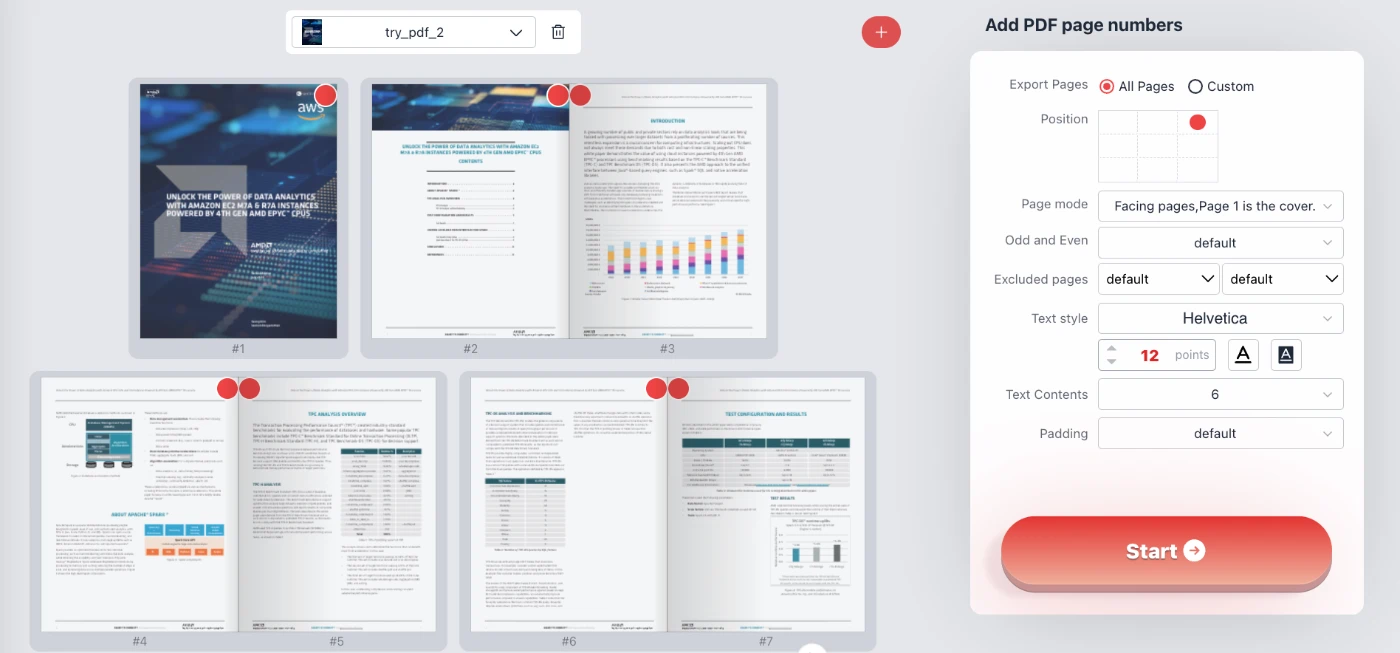
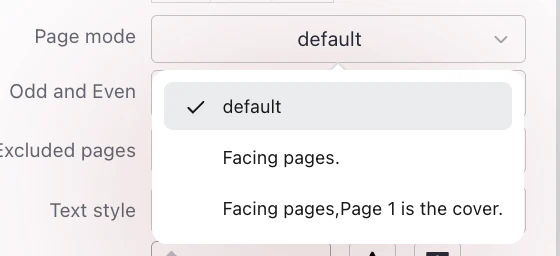
Bạn đang tạo một cuốn sách nhỏ hoặc một lệnh in hai mặt? Cài đặt Chế độ trang của chúng tôi bao gồm các tùy chọn cho "Trang đối diện" (Facing pages). Tính năng này phản chiếu vị trí của các số trang. Ví dụ: nếu bạn chọn "Dưới cùng bên phải", công cụ sẽ đặt số ở dưới cùng bên phải cho các trang lẻ và dưới cùng bên trái cho các trang chẵn, đảm bảo các số luôn xuất hiện ở góc ngoài của cuốn sách in.
Chúng tôi cũng hỗ trợ một chế độ chuyên biệt: "Trang đối diện, Trang 1 là bìa." Điều này điều chỉnh trình tự đánh số để xử lý trang đầu tiên một cách độc lập, hoàn hảo cho tạp chí và báo cáo.
3. Loại trừ thông minh & Kiểm soát phạm vi
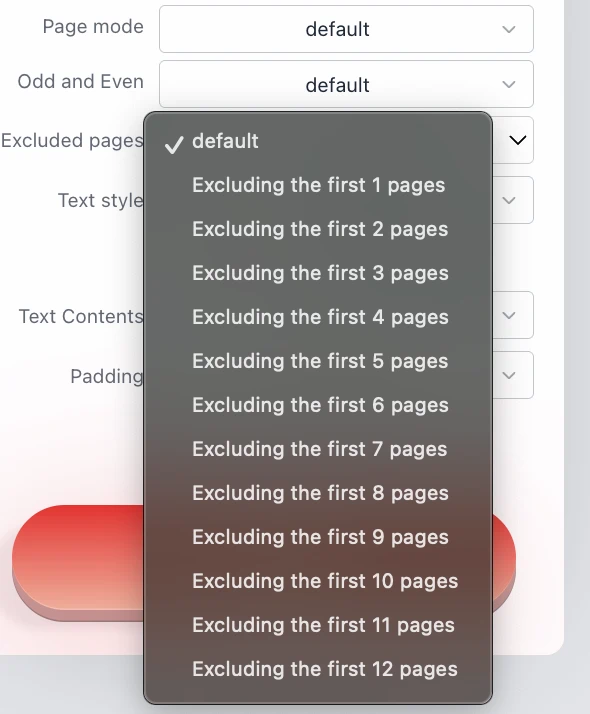
Các tài liệu chuyên nghiệp thường có trang bìa, mục lục hoặc phụ lục không nên đánh số. Công cụ của chúng tôi cung cấp khả năng loại trừ mạnh mẽ:
- Trang bị loại trừ: Dễ dàng bỏ qua 1 đến 12 trang đầu tiên khỏi việc đánh số. Điều này rất quan trọng để giữ cho trang bìa của bạn sạch sẽ.
- Loại trừ ngược: Bạn cũng có thể chọn loại trừ X trang cuối cùng, lý tưởng cho bìa sau hoặc trang trích dẫn.
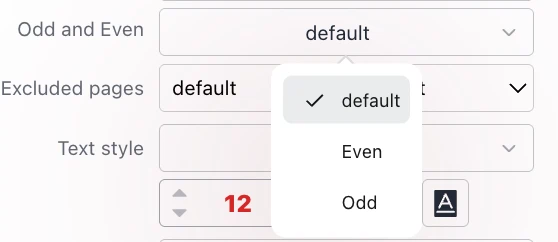
- Lựa chọn Lẻ/Chẵn: Chọn chỉ áp dụng số cho các trang "Lẻ" hoặc "Chẵn" nếu quy trình làm việc cụ thể của bạn yêu cầu.
4. Kiểu chữ & Phong cách
Phù hợp với thương hiệu tài liệu của bạn với các tùy chọn kiểu văn bản phong phú. Bạn không bị bó buộc với giao diện mặc định.
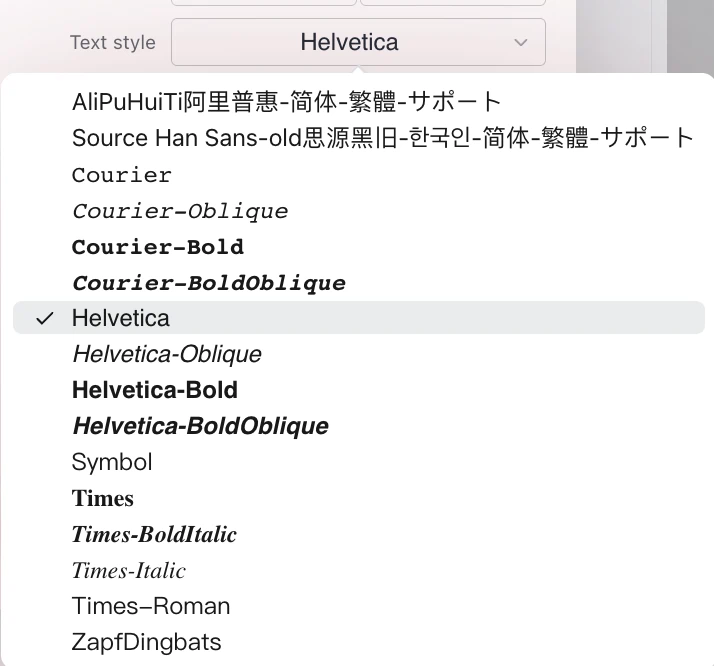
- Họ phông chữ: Chọn từ các phông chữ PDF chuẩn bao gồm Helvetica, Courier, Times New Roman và Symbol.
Mới: Hỗ trợ ký tự châu Á. Bằng cách chọn tùy chọn phông chữ "AliPuHuiTi阿里普惠-简体-繁体-サポート", bạn có thể hiển thị chính xác các ký tự cho:
- Tiếng Trung giản thể (简体中文)
- Tiếng Trung phồn thể (繁體中文)
- Tiếng Nhật (日本語)
- Tiếng Hàn (한국어)
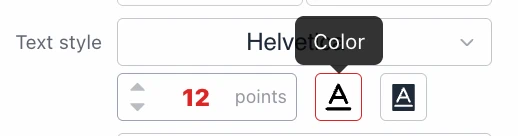
- Cỡ chữ & Màu sắc: Đặt kích thước điểm (ví dụ: 12pt) và sử dụng bộ chọn màu toàn phổ để đặt màu văn bản.
- Kiểu nền: Cải thiện khả năng đọc trên các trang bận rộn bằng cách thêm màu nền vào hộp văn bản số trang.
5. Nội dung văn bản động & Biến
Vượt ra ngoài những con số đơn giản. Menu thả xuống Nội dung văn bản cho phép bạn định dạng đầu ra. Chọn từ các cài đặt trước như "Page 6", "- 6 -", hoặc "Page 6 of 20".
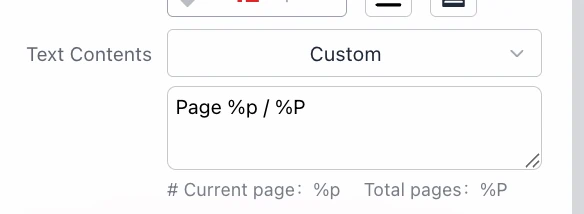
Đối với người dùng nâng cao, tùy chọn Tùy chỉnh hỗ trợ các biến:
%pđại diện cho số trang hiện tại.%Pđại diện cho tổng số trang.
Điều này cho phép bạn tạo các chuỗi tùy chỉnh như "Tên tài liệu | Tr %p / %P" ngay lập tức.
Cách thêm số trang vào PDF
Làm theo các bước đơn giản sau để phân trang tài liệu của bạn một cách hiệu quả:
- Chọn tệp của bạn: Nhấp vào vùng chọn để chọn tệp PDF của bạn. Hãy nhớ rằng, tệp vẫn nằm trên trình duyệt của bạn.
- Cấu hình cài đặt:
- Sử dụng lưới để chọn Vị trí (ví dụ: Dưới cùng bên phải).
- Chọn Kiểu văn bản của bạn (Phông chữ, Kích thước, Màu sắc).
- Đặt định dạng Nội dung văn bản (ví dụ: chỉ số hoặc "Trang X").
- Tinh chỉnh (Tùy chọn): Đặt lề bằng cách sử dụng Đệm (Padding) hoặc loại trừ trang bìa bằng cách sử dụng cài đặt Trang bị loại trừ. Chuyển đổi "Trang đối diện" nếu in sách nhỏ.
- Xem trước & Tải xuống: Xem bản xem trước thời gian thực (các chỉ báo màu đỏ hiển thị vị trí). Nhấp vào Bắt đầu để xử lý và tải xuống tệp PDF đã cập nhật của bạn ngay lập tức.
Các câu hỏi thường gặp (QA)
- Công cụ đánh số trang PDF này có miễn phí không?
- Có, công cụ này hoàn toàn miễn phí để sử dụng. Không có phí ẩn, đăng ký hoặc hình mờ nào được thêm vào tài liệu của bạn.
- Tài liệu của tôi có an toàn không?
- Chắc chắn rồi. Chúng tôi sử dụng công nghệ dựa trên trình duyệt tiên tiến (WebAssembly/JavaScript) để xử lý tệp PDF của bạn cục bộ. Tệp của bạn không bao giờ được tải lên máy chủ của chúng tôi, đảm bảo quyền riêng tư và bảo mật 100% cho dữ liệu nhạy cảm của bạn.
- Tôi có thể bắt đầu đánh số từ một trang cụ thể không?
- Có. Bạn có thể sử dụng tính năng "Trang bị loại trừ" để bỏ qua một vài trang đầu tiên (như bìa hoặc mục lục). Việc đánh số sẽ xuất hiện rõ ràng trên các trang tiếp theo dựa trên cấu hình của bạn.
- Tôi có thể đánh số các trang cụ thể theo cách khác nhau (ví dụ: trang đối diện) không?
- Có. Chọn "Trang đối diện" trong menu thả xuống "Chế độ trang". Điều này sẽ tự động định vị các số ở các góc ngoài của trang (trái cho chẵn, phải cho lẻ), phản ánh bố cục được sử dụng trong sách và tạp chí chuyên nghiệp.
- Tôi có thể thêm định dạng "Trang X của Y" không?
- Có. Trong menu "Nội dung văn bản", bạn có thể chọn cài đặt trước "Page %p of %P" hoặc viết chuỗi tùy chỉnh bằng cách sử dụng
%pcho trang hiện tại và%Pcho tổng số trang.