

Mã hóa PDF - Bảo mật tài liệu bằng Mật khẩu & Quyền
Bảo vệ các tệp PDF nhạy cảm của bạn bằng cách thêm mật khẩu mở. Công cụ của chúng tôi cung cấp cài đặt quyền nâng cao để hạn chế in, sao chép và chỉnh sửa, tất cả trong môi trường dựa trên trình duyệt riêng tư 100%.
Thử ngay PDFs:
Dịch vụ chuyển đổi trực tuyến này có bảo vệ quyền riêng tư của tôi không? File tôi nhập có an toàn không?
Rất an toàn, vì file của bạn không bao giờ rời khỏi thiết bị và không được tải lên. ImagesTool sử dụng công nghệ trình duyệt để thực hiện dịch vụ chuyển đổi mà trước đây yêu cầu tải lên.
Mọi thứ chỉ xảy ra trong trình duyệt của bạn, bảo vệ quyền riêng tư 100%.
Bạn có thể kiểm tra Chuyển đổi một lần, sau đó ngắt thiết bị khỏi mạng, và chuyển đổi lại và bạn sẽ thấy mọi thứ bình thường.
Mã hóa PDF: Bảo vệ bằng Mật khẩu & Quyền Nâng cao
Bảo vệ thông tin bí mật của bạn bằng công cụ Mã hóa PDF chuyên nghiệp của chúng tôi. Trong thời đại mà quyền riêng tư dữ liệu là tối quan trọng, việc khóa các tài liệu nhạy cảm của bạn là cách hiệu quả nhất để ngăn chặn truy cập trái phép. Cho dù bạn muốn hoàn toàn chặn người khác mở tệp của mình, hay chỉ đơn giản là muốn ngăn họ sao chép văn bản, công cụ của chúng tôi mang đến cho bạn toàn quyền kiểm soát.
Công cụ này được thiết kế để bảo mật và riêng tư 100%. Không giống như các trình chuyển đổi trực tuyến truyền thống, tệp của bạn không bao giờ rời khỏi thiết bị. Quá trình mã hóa diễn ra hoàn toàn bên trong trình duyệt web của bạn. Điều này có nghĩa là không có việc tải lên dữ liệu đến bất kỳ máy chủ từ xa nào, loại bỏ rủi ro rò rỉ dữ liệu.
Các Tính Năng Chính
- Hệ thống Mật khẩu Kép: Đặt Mật khẩu Mở (Mật khẩu Người dùng) để khóa tài liệu không cho xem, và Mật khẩu Chủ sở hữu (Mật khẩu Quyền) để hạn chế các chỉnh sửa.
- Kiểm soát Quyền Nâng cao: Tinh chỉnh những gì người khác có thể làm với PDF của bạn. Chọn cho phép hoặc hạn chế In ấn, Sao chép văn bản hoặc đồ họa, Chèn/xóa/xoay trang, Thêm chú thích, và Điền các trường biểu mẫu.
- Xử lý trên Trình duyệt: Tất cả logic mã hóa chạy cục bộ. Không xảy ra truyền tải dữ liệu, đảm bảo bí mật tối đa.
- Không Yêu Cầu Đăng Ký: Tận hưởng trải nghiệm không rắc rối mà không cần đăng nhập, không cần đăng ký và không cần gói đăng ký.
Cách Bảo vệ PDF bằng Mật khẩu
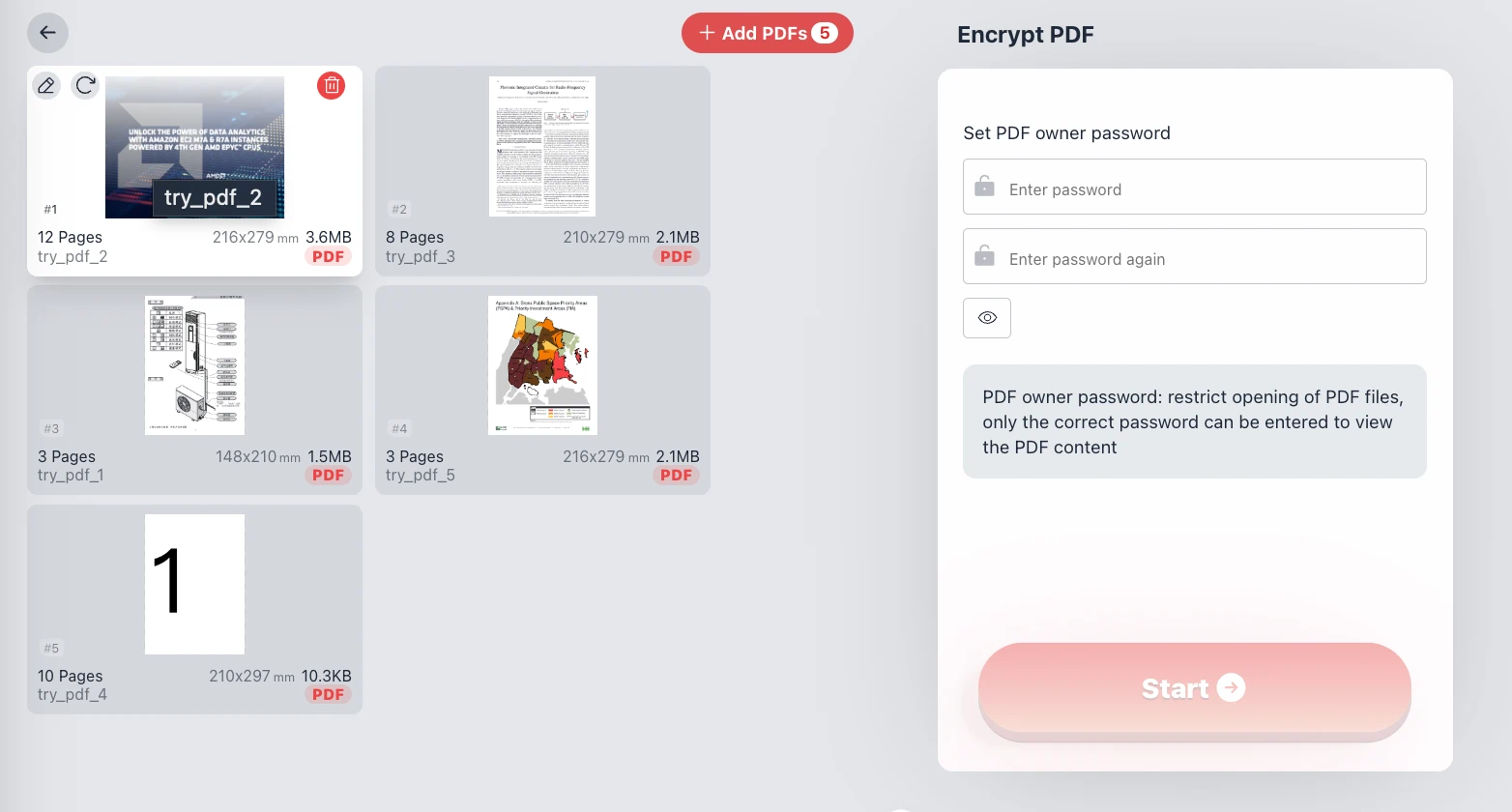
- Nhấp vào 'Thêm PDF' để chọn các tài liệu bạn muốn bảo mật.
- Chuyển đổi giữa Chế độ Bình thường và Chế độ Nâng cao tùy thuộc vào nhu cầu của bạn.
- Để hạn chế xem, hãy bật Mật khẩu Mở và nhập Mật khẩu Người dùng.
- Để hạn chế chỉnh sửa/in ấn, đánh dấu vào các Quyền mong muốn và nhập Mật khẩu Chủ sở hữu.
- Nhấp vào nút 'Bắt đầu'. Trình duyệt của bạn sẽ xử lý mã hóa ngay lập tức.
Câu Hỏi Thường Gặp (Q&A)
Sự khác biệt giữa Mật khẩu Mở và Mật khẩu Chủ sở hữu là gì?
Mật khẩu Mở (Mật khẩu Người dùng) chỉ được yêu cầu để mở và xem nội dung PDF. Mật khẩu Chủ sở hữu (Mật khẩu Quyền) được sử dụng để khóa các tính năng cụ thể, như in ấn, sao chép văn bản, hoặc chỉnh sửa tài liệu, ngay cả khi người dùng được phép đọc nó.
Có an toàn khi mã hóa các tài liệu cá nhân của tôi ở đây không?
Hoàn toàn an toàn. Vì quá trình này dựa trên trình duyệt 100%, tệp của bạn không bao giờ được tải lên internet. Chúng tôi không lưu trữ, xem hoặc truyền tải dữ liệu của bạn. Bảo mật được đảm bảo bởi chính kiến trúc của công cụ này.
Tôi có cần cài đặt phần mềm không?
Không. Công cụ này hoạt động trực tiếp trong trình duyệt web của bạn (Chrome, Edge, Firefox, Safari). Nó cung cấp hiệu suất cấp máy tính để bàn và các cài đặt quyền nâng cao mà không cần cài đặt phần mềm cồng kềnh.
Điều gì xảy ra nếu tôi quên mật khẩu?
Vui lòng lưu trữ mật khẩu của bạn ở nơi an toàn. Vì chúng tôi không tải lên dữ liệu của bạn hoặc lưu mật khẩu của bạn vào bất kỳ máy chủ nào, chúng tôi không thể khôi phục mật khẩu bị quên cho bạn khi tệp đã được mã hóa.