

Chồng lớp PDF (Overlay) - Ghép lớp và đóng dấu trang PDF trực tuyến
Công cụ phủ chồng PDF (PDF overlay) trực tuyến miễn phí giúp lồng ghép, đóng dấu hoặc kết hợp các lớp trang PDF dễ dàng. Thuận tiện chèn tiêu đề thư, hình mờ (watermark), con dấu hoặc mẫu nhiều trang vào tài liệu đích. Tùy chỉnh bố cục, kích thước, lề, căn chỉnh, độ mờ đục và phạm vi trang mà không làm giảm chất lượng tài liệu. Hỗ trợ nhập định dạng hình ảnh JPG, PNG và WebP.
Thử ngay PDFs:
Dịch vụ chuyển đổi trực tuyến này có bảo vệ quyền riêng tư của tôi không? File tôi nhập có an toàn không?
Rất an toàn, vì file của bạn không bao giờ rời khỏi thiết bị và không được tải lên. ImagesTool sử dụng công nghệ trình duyệt để thực hiện dịch vụ chuyển đổi mà trước đây yêu cầu tải lên.
Mọi thứ chỉ xảy ra trong trình duyệt của bạn, bảo vệ quyền riêng tư 100%.
Bạn có thể kiểm tra Chuyển đổi một lần, sau đó ngắt thiết bị khỏi mạng, và chuyển đổi lại và bạn sẽ thấy mọi thứ bình thường.
Thêm & Sửa nội dung
Lồng ghép & Chồng trang PDF trực tuyến với độ chính xác và bảo mật tuyệt đối
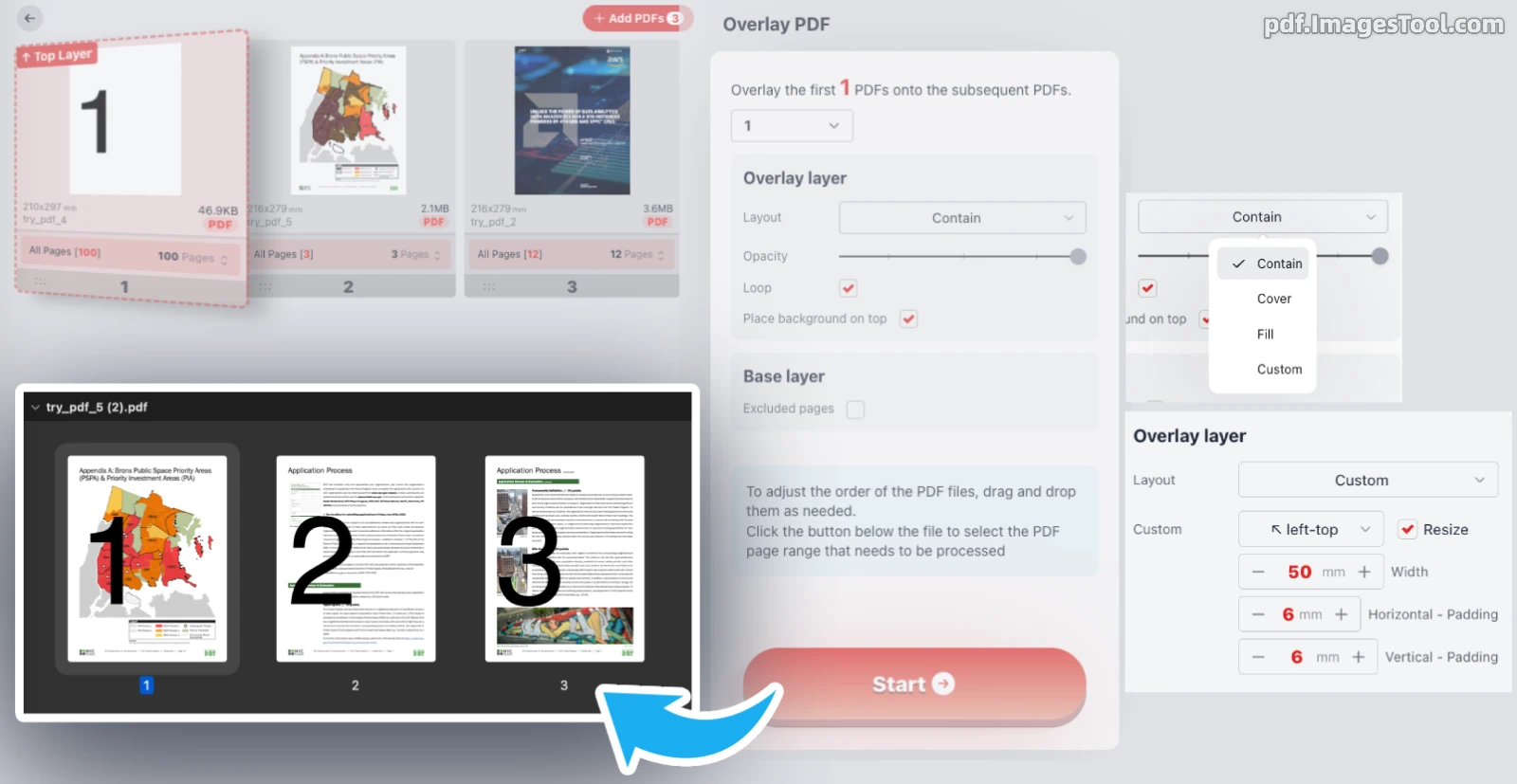
Việc chèn tiêu đề thư, biểu mẫu khung viền hoặc con dấu nền lên các tài liệu nhiều trang thường làm lệch định dạng hoặc làm dung lượng file tăng vọt. Công cụ lồng ghép trang PDF chuyên nghiệp này giúp bạn kiểm soát từng lớp trang với độ chính xác tới từng milimet mà không làm giảm độ sắc nét của đồ họa vector.
Bạn có thể tùy chọn số lượng lớp phủ trên cùng, kéo thả sắp xếp thứ tự tài liệu trực quan và tinh chỉnh vị trí theo ý muốn: căn lề 9 điểm neo, điều chỉnh lề milimet, tỷ lệ phóng to thu nhỏ, độ trong suốt tùy biến, lặp lại nhiều trang và chuyển đổi lớp nền/lớp phủ. Dù bạn muốn đóng dấu mờ bản quyền hay đóng số hiệu lên báo cáo, thao tác đều nhanh chóng, trực quan và chuẩn xác từng điểm ảnh.
Bảo mật 100% tại trình duyệt: Toàn bộ quá trình xử lý diễn ra trực tiếp trên máy của bạn thông qua trình duyệt. File không bao giờ tải lên máy chủ ngoài—không upload, không cần đăng ký, bảo mật tài liệu tuyệt đối.
Cách thực hiện:
- Tải lên & Sắp xếp: Thêm các tệp PDF và kéo thả thẻ để đưa mẫu trang phủ lên trước các tài liệu nền.
- Chọn số lớp phủ: Xác định số tệp đầu tiên sẽ đóng vai trò là lớp trên để áp dụng đè lên các trang tài liệu phía sau.
- Tùy chỉnh cài đặt lớp: Đặt điểm neo căn chỉnh (ví dụ: góc trên bên trái), tỷ lệ kích thước, lề viền, độ mờ, hoặc bật chế độ lặp lại và loại trừ trang.
- Xuất tệp PDF hoàn chỉnh: Nhấn Bắt đầu để xuất ngay tài liệu đã ghép lớp với độ phân giải gốc ngay tại trình duyệt.
Hỗ trợ nhiều định dạng linh hoạt: Bên cạnh tệp PDF tiêu chuẩn, bạn có thể tải lên các hình ảnh JPG, PNG và WebP để chèn làm con dấu điện tử hoặc chữ ký số độ nét cao.
Ứng dụng thực tế:
- Tiêu đề thư & Mẫu thư tín doanh nghiệp: Lồng ghép tiêu đề, chân trang và viền nhận diện thương hiệu vào các hóa đơn hoặc báo cáo xuất từ phần mềm kế toán.
- Đóng dấu trạng thái & Thủy vân động: Thêm con dấu mờ 'BẢN THẢO', 'MẬT' hoặc dấu phê duyệt với khả năng chỉnh độ trong suốt chính xác.
- Bản vẽ kỹ thuật & Chú giải song ngữ: Chồng các lớp ghi chú dịch thuật, nhận xét soát lỗi hoặc lưới tọa độ trực tiếp lên bản vẽ kiến trúc.
- Lặp lại mẫu nhiều trang & Loại trừ trang bìa: Tự động lặp lại khung mẫu cho tài liệu dài, hoặc thiết lập không đóng dấu lên trang bìa để giữ sự trang nhã.
Câu hỏi thường gặp (FAQ)
Đáp: Hoàn toàn không. Mọi thuật toán lồng ghép được thực thi cục bộ bên trong trình duyệt của bạn nhờ WebAssembly và JavaScript. Dữ liệu của bạn không bao giờ gửi ra ngoài.
Đáp: Khi bật tính năng này, nếu mẫu phủ phía trên có số trang ít hơn tài liệu nền, các trang mẫu sẽ tự động lặp lại từ trang đầu tiên cho đến khi hết tài liệu nền.
Đáp: Có. Bạn chỉ cần nhập số trang hoặc khoảng trang vào ô Trang loại trừ trong phần cài đặt lớp nền để giữ nguyên vẹn các trang đó.
Đáp: Không. Công cụ giữ nguyên vẹn phông chữ nhúng, đường nét vector và hệ màu gốc, đảm bảo chất lượng in ấn và thu phóng sắc nét.