

Điều chỉnh kích thước và DPI PDF: Thay đổi kích thước trang & Tối ưu hóa độ phân giải
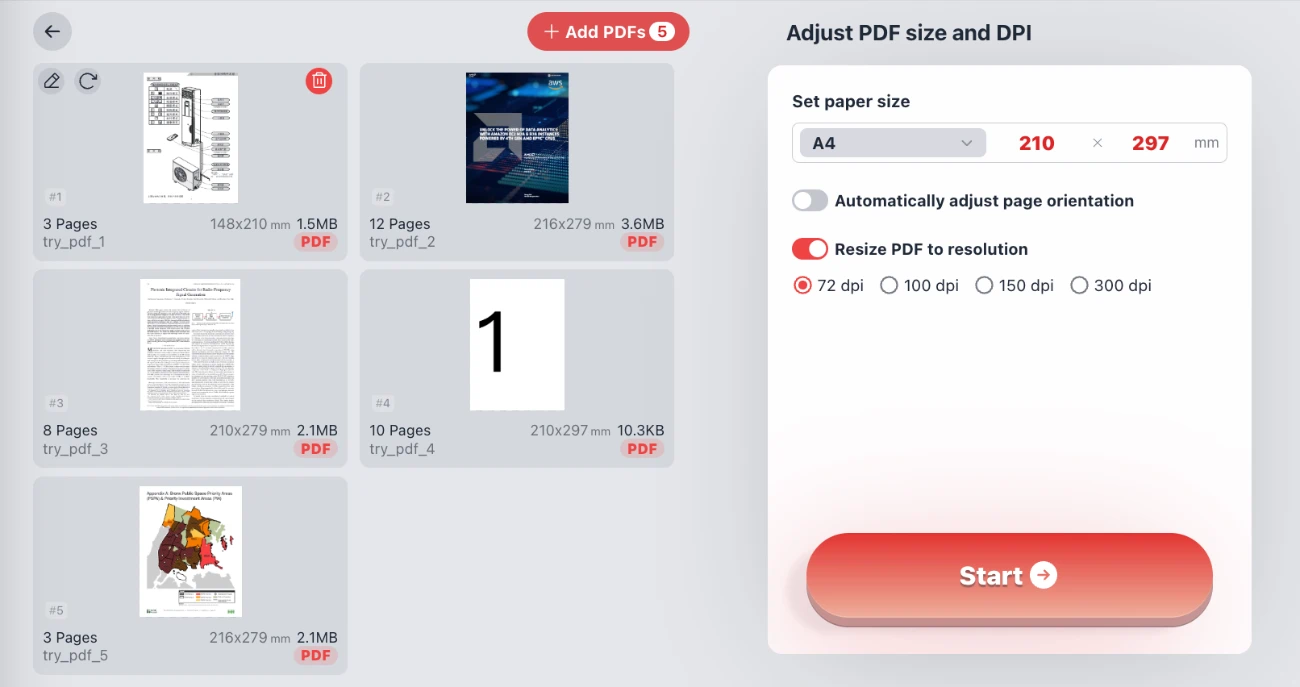
Chào mừng bạn đến với giải pháp tối ưu để quản lý kích thước và chất lượng tài liệu PDF của bạn. Công cụ Điều chỉnh kích thước và DPI PDF của chúng tôi cho phép bạn thay đổi kích thước trang PDF thành các định dạng chuẩn như A4, A3 hoặc kích thước tùy chỉnh, đồng thời cung cấp khả năng nén tệp PDF bằng cách sửa đổi DPI (Dots Per Inch). Cho dù bạn đang chuẩn bị tài liệu để in chất lượng cao hay tối ưu hóa tệp để tải lên web, công cụ này cung cấp sự linh hoạt mà bạn cần.
Đảm bảo quyền riêng tư: Chúng tôi ưu tiên bảo mật của bạn lên hàng đầu. Công cụ này hoạt động hoàn toàn trong trình duyệt của bạn. Tệp của bạn không bao giờ rời khỏi thiết bị của bạn. Không tải lên máy chủ, không cần đăng ký và không cần đăng nhập. Nó an toàn, nhanh chóng và riêng tư 100%.
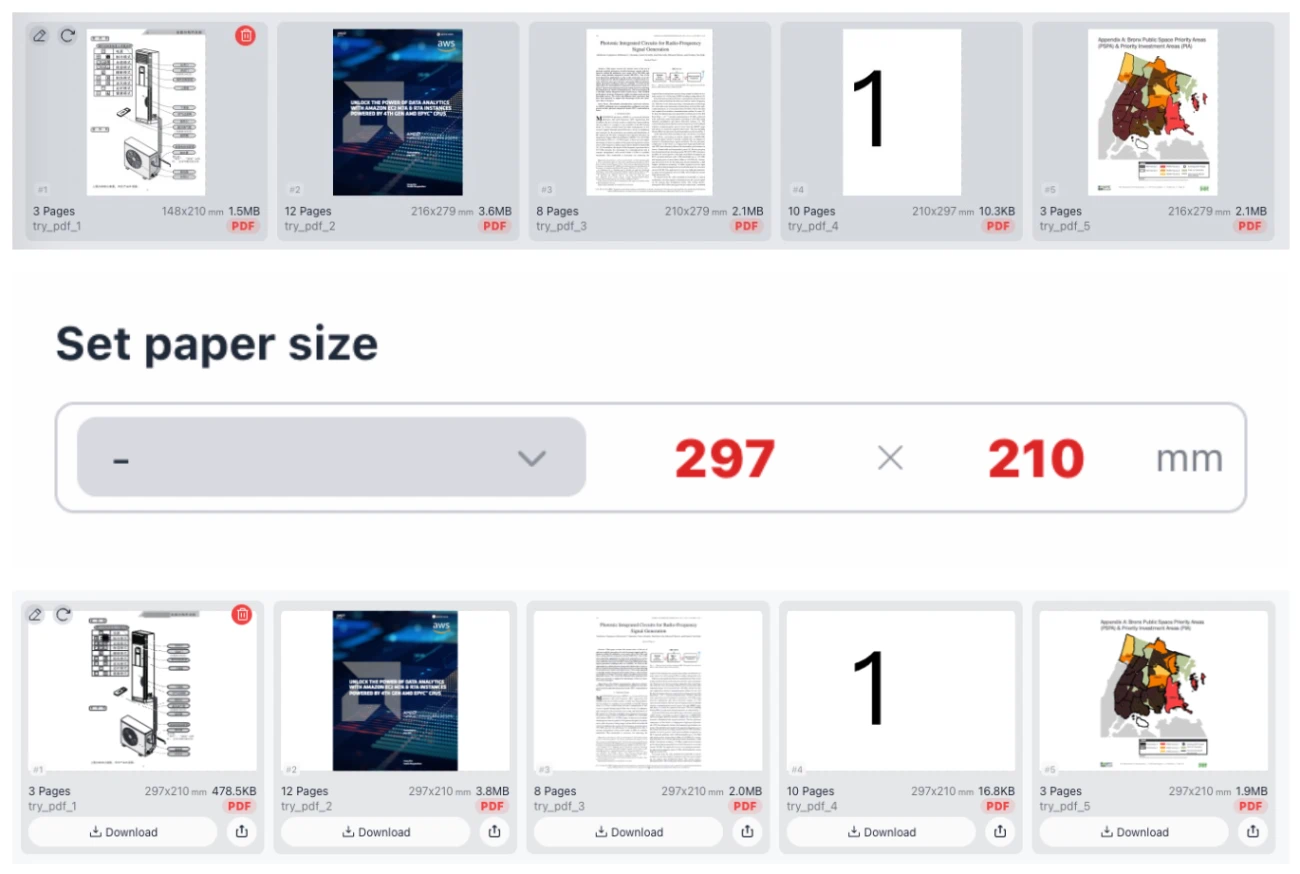
Mô tả trực quan: Chuyển đổi A8 sang chuẩn A4
Các tính năng chính của Công cụ thay đổi kích thước PDF
1. Tùy chọn khổ giấy toàn diện
Kích thước trang không nhất quán có thể gây ra các vấn đề đáng kể khi in hoặc hợp nhất tài liệu. Công cụ của chúng tôi cho phép bạn chuẩn hóa các trang PDF của mình ngay lập tức. Menu thả xuống "Đặt khổ giấy" bao gồm một loạt các khổ giấy tiêu chuẩn quốc tế (ISO). Bạn có thể chuyển đổi tài liệu của mình sang:
- Dòng A: A0, A1, A2, A3, A4 (Tài liệu chuẩn), A5, A6, A7, A8, A9, A10.
- Định dạng quá khổ: 2A0, 4A0.
- Dòng B: B5 và hơn thế nữa.
Nếu kích thước chuẩn không phù hợp với nhu cầu của bạn, giao diện sẽ hiển thị kích thước chính xác bằng milimét (ví dụ: 210 x 297 mm cho A4). Bạn cũng có khả năng hoán đổi giá trị chiều rộng và chiều cao ngay lập tức chỉ bằng một cú nhấp chuột, cho phép bạn chuyển đổi giữa hướng Dọc và Ngang một cách dễ dàng.
2. Kiểm soát DPI & Độ phân giải nâng cao
Kích thước tệp thường được quyết định bởi độ phân giải của tài liệu. PDF độ phân giải cao rất tốt để in nhưng lại tệ đối với tệp đính kèm email hoặc tốc độ tải web. Tính năng "Thay đổi kích thước PDF theo độ phân giải" của chúng tôi cung cấp cho bạn quyền kiểm soát chi tiết:
- 72 DPI: Lý tưởng cho xem trên màn hình và sử dụng web. Giảm đáng kể kích thước tệp.
- 100 DPI - 150 DPI: Một lựa chọn cân bằng cho tài liệu văn phòng tiêu chuẩn và sách điện tử (eBooks).
- 300 DPI: Tiêu chuẩn công nghiệp cho in ấn chất lượng cao. Duy trì văn bản sắc nét và hình ảnh rõ ràng.
Bằng cách chọn DPI thấp hơn, bạn nén kích thước tệp PDF một cách hiệu quả mà không cần phần mềm phức tạp.
3. Bảo mật không tải lên (Zero-Upload)
Không giống như các công cụ trực tuyến khác yêu cầu bạn tải các hợp đồng nhạy cảm hoặc dữ liệu cá nhân lên máy chủ từ xa, giải pháp của chúng tôi xử lý mọi thứ cục bộ. Công cụ thay đổi kích thước PDF chạy trực tiếp trong trình duyệt web của bạn. Điều này có nghĩa là 100% quyền riêng tư—dữ liệu của bạn được bảo mật về mặt pháp lý và kỹ thuật vì nó không bao giờ rời khỏi máy tính của bạn.
Cách thay đổi kích thước và nén PDF của bạn
Tối ưu hóa quy trình làm việc PDF của bạn rất đơn giản. Làm theo các bước sau để điều chỉnh kích thước vật lý và độ phân giải kỹ thuật số của tài liệu:
- Thêm tệp: Nhấp vào nút "Thêm PDF" để chọn tài liệu từ máy tính của bạn. Bạn có thể xử lý hàng loạt nhiều tệp cùng một lúc.
- Chọn khổ giấy: Chọn một cài đặt trước chuẩn (như A4) từ danh sách thả xuống. Nếu tài liệu của bạn hiện đang ở chế độ Ngang nhưng bạn muốn Dọc, chỉ cần xác minh kích thước (ví dụ: rộng 210 x cao 297). Sử dụng nút hoán đổi (x) để đảo ngược kích thước nếu cần.
- Chọn DPI: Bật công tắc "Thay đổi kích thước PDF theo độ phân giải". Chọn DPI mục tiêu của bạn (72, 100, 150 hoặc 300) dựa trên nhu cầu về chất lượng so với kích thước tệp.
- Bắt đầu xử lý: Nhấp vào nút "Bắt đầu". Trình duyệt sẽ xử lý tệp ngay lập tức và tạo PDF mới, được tối ưu hóa của bạn.
Tại sao việc điều chỉnh kích thước PDF lại quan trọng
Đối với in ấn: Máy in được nạp các khổ giấy cụ thể, thường là Letter (Mỹ) hoặc A4 (Quốc tế). Nếu bạn cố in PDF có kích thước không đều, máy in có thể cắt nội dung hoặc chia tỷ lệ không chính xác. Thay đổi kích thước PDF để khớp với giấy vật lý của bạn đảm bảo bản in hoàn hảo mọi lúc.
Đối với email: Tài liệu được quét thường mặc định ở DPI rất cao (300 hoặc 600), dẫn đến kích thước tệp lớn bị máy chủ email trả lại. Bằng cách giảm độ phân giải xuống 72 DPI hoặc 150 DPI, bạn có thể giảm tệp 20MB xuống dưới 5MB trong khi vẫn giữ cho tệp dễ đọc trên màn hình.
Câu hỏi thường gặp (FAQ)
Công cụ thay đổi kích thước PDF này có miễn phí không?
Có, công cụ này hoàn toàn miễn phí. Bạn có thể thay đổi kích thước và điều chỉnh DPI của bao nhiêu tệp tùy thích mà không có chi phí ẩn, hình mờ hoặc đăng ký trả phí.
Tính năng "Hoán đổi giá trị" hoạt động như thế nào?
Trong khu vực "Đặt khổ giấy", bạn sẽ thấy chiều rộng và chiều cao được hiển thị bằng milimét (ví dụ: 210 x 297). Nút "x" nhỏ giữa các số này cho phép bạn hoán đổi chúng. Điều này được sử dụng để thay đổi hướng trang. Ví dụ: hoán đổi 210x297 (Dọc) trở thành 297x210 (Ngang).
Giảm DPI có làm cho PDF của tôi không đọc được không?
Không nhất thiết. Nếu bạn chọn 72 DPI, hình ảnh sẽ bị vỡ hạt nếu bạn phóng to rất gần, nhưng văn bản thường vẫn có thể đọc được đối với chế độ xem tiêu chuẩn. Đối với các tài liệu chứa bản thiết kế chi tiết hoặc nhiếp ảnh, chúng tôi khuyên bạn nên giữ nguyên 150 DPI hoặc 300 DPI.
Tôi có cần cài đặt phần mềm không?
Không cần cài đặt phần mềm. Công cụ này hoạt động trong Chrome và Edge. Vì nó không yêu cầu tải lên tệp, nó hoạt động cực kỳ nhanh ngay cả trên các kết nối internet chậm.
Tôi có thể thay đổi kích thước nhiều tệp PDF cùng một lúc không?
Có, giao diện hỗ trợ xử lý hàng loạt. Bạn có thể thêm nhiều tệp PDF vào hàng đợi, áp dụng cùng cài đặt kích thước A4 và DPI cho tất cả chúng và xử lý chúng đồng thời để tiết kiệm thời gian.