

Chào mừng bạn đến với giải pháp tối ưu cho bảo mật và tối ưu hóa tài liệu. Công cụ Chuyển đổi PDF sang PDF Dạng Scan của chúng tôi được thiết kế để biến các tài liệu PDF có thể chỉnh sửa và tìm kiếm thành các tệp dựa trên hình ảnh đã được làm phẳng. Cho dù bạn cần mô phỏng bản scan vật lý cho mục đích hành chính, bảo vệ sở hữu trí tuệ bằng cách ngăn chặn việc chọn văn bản, hay giảm đáng kể kích thước tệp để gửi email, công cụ của chúng tôi đều cung cấp bộ chế độ xử lý toàn diện phù hợp với nhu cầu của bạn.
Bằng cách sử dụng công nghệ raster hóa tiên tiến, chúng tôi chuyển đổi văn bản và hình ảnh vector thành các lớp bitmap được tối ưu hóa cao (JPG hoặc PNG). Quá trình này, được gọi là "làm phẳng" (flattening), hợp nhất tất cả các lớp tài liệu thành một hình nền duy nhất. Kết quả là một tệp trông giống hệt bản gốc nhưng an toàn trước các sửa đổi và được tối ưu hóa để lưu trữ.
Tại sao nên chuyển đổi sang PDF Dạng Scan? Lợi ích chính
- Bảo mật & Chống sao chép: Biến văn bản có thể chọn thành các điểm ảnh (pixel). Điều này ngăn người dùng dễ dàng sao chép, dán hoặc chỉnh sửa nội dung của bạn. Đây là bước thiết yếu để bảo vệ các hợp đồng và hóa đơn nhạy cảm.
- Mô phỏng Scan Vật lý: Bạn cần nộp một tài liệu trông như được quét bởi máy in? Công cụ của chúng tôi thêm các đặc điểm raster hóa cần thiết để làm cho các tệp PDF kỹ thuật số trông giống như các bản sao quét xác thực.
- Nén Cực đại (Lên đến 90%): PDF dạng scan không nhất thiết phải có dung lượng lớn. Các thuật toán thông minh của chúng tôi có thể giảm kích thước tệp đáng kể mà không làm giảm khả năng đọc.
- Tương thích Phổ quát: PDF đã làm phẳng loại bỏ các lớp phức tạp và vấn đề phông chữ. Điều này đảm bảo tài liệu của bạn trông giống hệt nhau trên mọi thiết bị.
Chọn Chế độ Xử lý Của Bạn
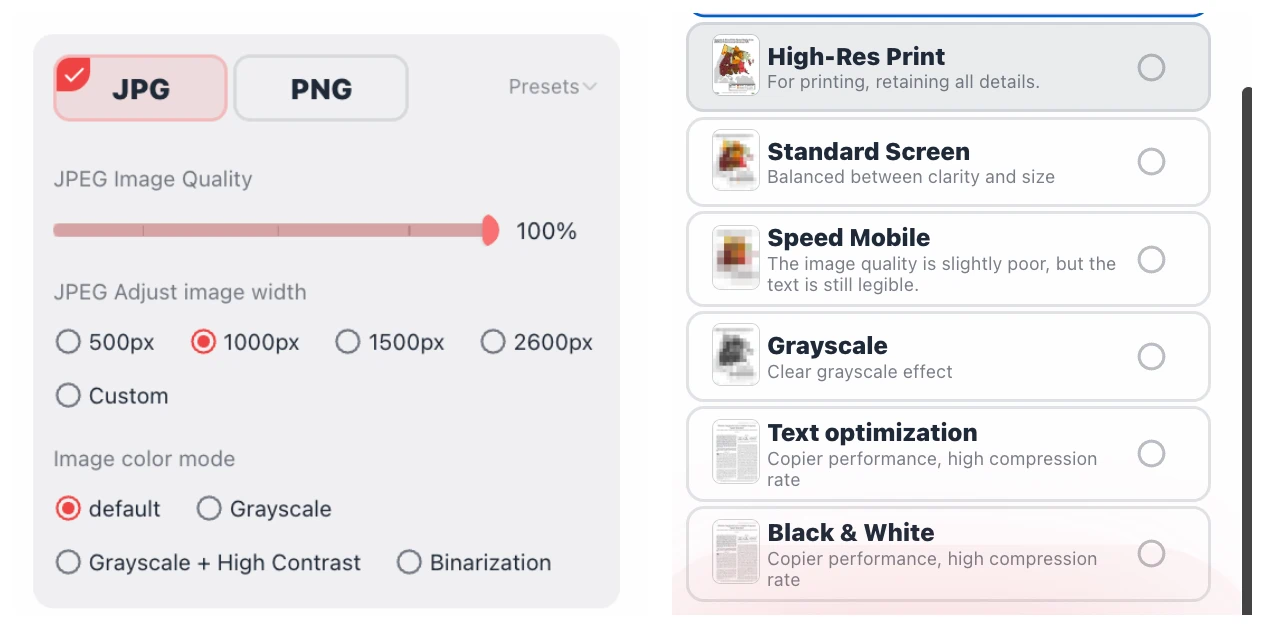
Chúng tôi cung cấp sáu chế độ cài đặt sẵn riêng biệt, cùng với một tùy chọn hoàn toàn tùy chỉnh.
1. In Độ Phân Giải Cao (Tốt nhất cho Lưu trữ)
Thông số kỹ thuật: Màu | Chất lượng JPEG 99% | Chiều rộng ~2600px
Chọn chế độ này khi chất lượng là tối quan trọng. Nó giữ lại tất cả các chi tiết nhỏ và độ sâu màu. Với độ phân giải đầu ra cao (khoảng 300 DPI cho khổ A4), chế độ này lý tưởng cho các tài liệu sẽ được in vật lý hoặc lưu trữ cho mục đích pháp lý.
2. Màn Hình Chuẩn (Lựa chọn Cân bằng)
Thông số kỹ thuật: Màu | Chất lượng JPEG 75% | Chiều rộng ~1500px
Cài đặt mặc định được đề xuất của chúng tôi. Nó tạo ra sự cân bằng hoàn hảo giữa độ rõ nét và kích thước tệp. Ở chất lượng 75%, văn bản vẫn sắc nét và hình ảnh sống động, nhưng kích thước tệp giảm đáng kể so với chế độ Độ phân giải cao.
3. Tốc Độ Di Động (Nén Tối đa)
Thông số kỹ thuật: Màu | Chất lượng JPEG 50% | Chiều rộng ~1000px
Cần gửi tệp qua kết nối chậm? Chế độ Di động nén tài liệu một cách mạnh mẽ. Mặc dù chất lượng hình ảnh giảm nhẹ, văn bản vẫn hoàn toàn có thể đọc được. Đây là cách nhanh nhất để làm phẳng PDF để xem nhanh trên thiết bị di động.
4. Thang Độ Xám (Chuyên nghiệp & Sạch sẽ)
Thông số kỹ thuật: Bộ lọc Xám | Chất lượng JPEG 75% | Chiều rộng ~1500px
Chuyển đổi tài liệu màu sang thang độ xám chuyên nghiệp. Chúng tôi áp dụng bộ lọc xám cụ thể giúp duy trì độ tương phản. Loại bỏ các kênh màu cho phép tiết kiệm đáng kể kích thước tệp.
5. Tối Ưu Hóa Văn Bản (Hiệu ứng Máy Photocopy)
Thông số kỹ thuật: Xám Tương phản cao | Định dạng PNG | Bảng 4 màu
Chế độ này bắt chước đầu ra của máy photocopy văn phòng chất lượng cao. Sử dụng định dạng PNG với bảng màu hạn chế, tạo ra các cạnh văn bản sắc nét và loại bỏ "nhiễu". Tuyệt vời cho các tài liệu nhiều văn bản.
6. Đen Trắng (Kiểu Fax / Hiệu quả Tối đa)
Thông số kỹ thuật: Đen Trắng Nhị phân | Định dạng PNG | Bảng 2 màu
Để giảm kích thước tệp tối đa và rõ nét, hãy chọn Đen Trắng. Chế độ này chuyển đổi từng pixel thành đen tuyền hoặc trắng tuyền. Kiểu "Fax" này hoàn hảo cho hóa đơn và biểu mẫu đơn giản.
Tùy chỉnh Nâng cao
Đối với người dùng nâng cao, Chế độ Tùy chỉnh mở khóa toàn bộ tiềm năng. Bạn có toàn quyền kiểm soát:
- Loại bộ lọc: Chọn giữa Màu, Xám, Tương phản cao hoặc Đen Trắng.
- Ngưỡng: Điều chỉnh ngưỡng đen/trắng để làm đậm văn bản mờ hoặc làm sạch nhiễu nền.
- Định dạng & Chất lượng: Chuyển đổi giữa JPEG và PNG và thiết lập phần trăm chất lượng.
- Độ phân giải (DPI): Xác định chiều rộng đầu ra thủ công.
Cách thức hoạt động: Công nghệ phía sau
Khi bạn tải lên PDF, công cụ của chúng tôi thực hiện quy trình Raster hóa hoàn chỉnh:
- Kết xuất (Rendering): Mỗi trang được kết xuất thành hình ảnh độ phân giải cao trong bộ nhớ.
- Lọc: Các bộ lọc hình ảnh được áp dụng để điều chỉnh màu sắc và độ tương phản.
- Mã hóa lại: Hình ảnh được nén bằng các thuật toán JPEG hoặc PNG tiên tiến.
- Đóng gói lại: Các hình ảnh được tối ưu hóa được đặt lại vào một tệp chứa PDF mới; lớp văn bản bị loại bỏ.
Câu hỏi thường gặp (FAQ)
Công cụ này có làm cho PDF của tôi không thể tìm kiếm được không?
Có. Bằng cách chuyển đổi PDF sang định dạng scan (dựa trên hình ảnh), lớp văn bản bên dưới sẽ bị xóa. Nội dung không thể tìm kiếm hoặc chọn được nữa.
Sự khác biệt giữa đầu ra JPG và PNG là gì?
Chúng tôi sử dụng JPEG cho ảnh và dải màu, và PNG cho văn bản và chế độ đen trắng để đảm bảo ký tự sắc nét mà không có hiện tượng mờ.
Tôi có thể giảm kích thước tệp bao nhiêu?
Mức giảm thường có thể lên tới 90%, đặc biệt là với các chế độ "Tốc độ Di động" hoặc "Đen Trắng".
Dữ liệu của tôi có an toàn không?
Tuyệt đối an toàn. Quá trình xử lý được bảo mật và chúng tôi không lưu trữ tệp của bạn vĩnh viễn.
Bắt đầu Làm phẳng PDF của bạn ngay hôm nay
Đừng để kích thước tệp lớn hoặc lo ngại về bảo mật làm chậm tiến độ của bạn. Sử dụng công cụ của chúng tôi để tạo các tài liệu được tối ưu hóa trong vài giây.