

Cắt tệp PDF trực tuyến: Công cụ bảo mật & riêng tư tối ưu
Chào mừng bạn đến với giải pháp an toàn và linh hoạt nhất để cắt tài liệu PDF ngay trong trình duyệt web của bạn. Cho dù bạn cần cắt bỏ khoảng trắng thừa, điều chỉnh kích thước trang để in hay chuẩn hóa bố cục của tài liệu quét, công cụ Cắt tệp PDF của chúng tôi cung cấp giao diện chuyên nghiệp mà không cần phần mềm đắt tiền. Không giống như các công cụ trực tuyến khác yêu cầu bạn tải dữ liệu nhạy cảm lên máy chủ từ xa, công nghệ của chúng tôi xử lý các tệp của bạn cục bộ trên thiết bị của bạn. Điều này có nghĩa là tài liệu của bạn không bao giờ rời khỏi máy tính của bạn, đảm bảo 100% quyền riêng tư và bảo mật.
Tại sao nên sử dụng trình cắt PDF trên trình duyệt của chúng tôi?
Trong thời đại kỹ thuật số, quyền riêng tư dữ liệu là tối quan trọng. Các trình biên tập PDF trực tuyến truyền thống buộc bạn phải tải hợp đồng, hóa đơn và tệp cá nhân lên máy chủ đám mây để xử lý. Điều này tạo ra một lỗ hổng tiềm ẩn. Công cụ của chúng tôi thì khác. Chúng tôi sử dụng các công nghệ web assembly tiên tiến để mang sức mạnh xử lý đến cho bạn. Không cần đăng nhập, không cần đăng ký và hoàn toàn không cần tải lên tệp. Quá trình xử lý tệp diễn ra hoàn toàn trong môi trường "sandbox" của trình duyệt của bạn.
Các tính năng và khả năng cốt lõi
Công cụ của chúng tôi không chỉ là một công cụ cắt đơn giản; nó là một trình quản lý hình học trang toàn diện được thiết kế cho cả người dùng thông thường và chuyên gia.
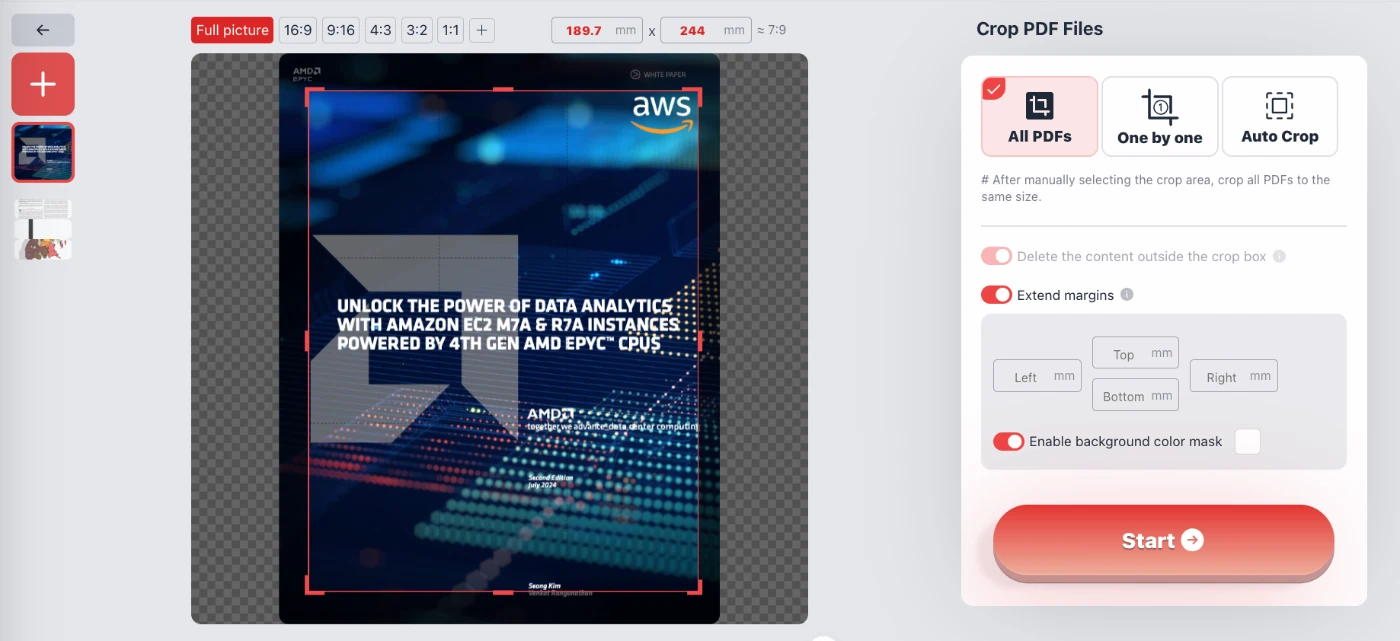
- Cắt thủ công chính xác: Bạn có toàn quyền kiểm soát hộp cắt. Bạn có thể kéo các tay cầm thủ công để xác định vùng hiển thị hoặc nhập các phép đo chính xác bằng milimét cho lề trên, dưới, trái và phải. Điều này rất lý tưởng để chuẩn bị tài liệu cho các kích thước in cụ thể.
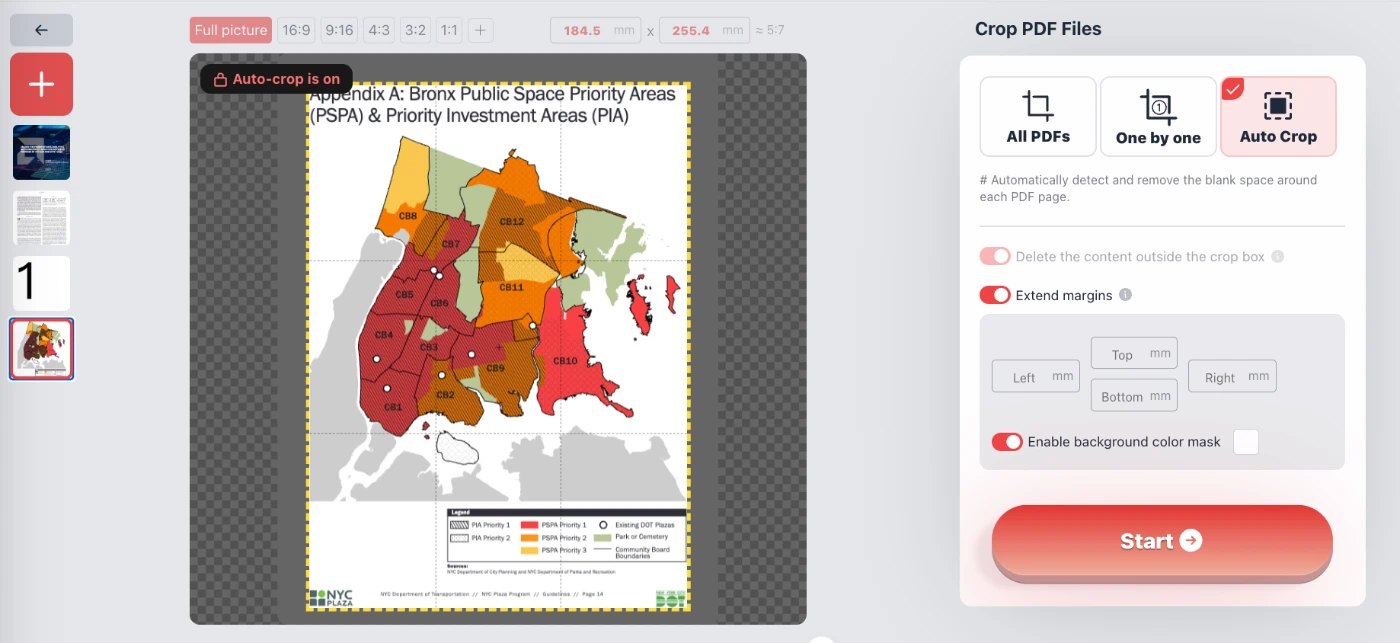
- Cắt tự động thông minh: Nếu PDF của bạn chứa biên lai quét hoặc biểu đồ được bao quanh bởi khoảng trắng không cần thiết, tính năng "Cắt tự động" (Auto Crop) sẽ tự động phát hiện ranh giới nội dung và loại bỏ các lề trống, tối ưu hóa tệp để đọc trên thiết bị di động hoặc máy tính bảng.
- Tỷ lệ khung hình chuẩn: Nhanh chóng thay đổi kích thước trang của bạn thành các định dạng chuẩn. Chỉ với một cú nhấp chuột, áp dụng các tỷ lệ khung hình như 16:9, 4:3, 1:1 (Vuông), 3:2 hoặc 9:16. Điều này đặc biệt hữu ích cho các trang trình bày hoặc chuẩn bị tài sản kỹ thuật số.
- Xử lý hàng loạt ("Tất cả PDF"): Bạn có 30 tài liệu PDF mà cùng một tiêu đề cần được xóa khỏi mọi trang? Chọn chế độ "Tất cả tệp PDF" để áp dụng cùng một mặt nạ cắt cho tất cả các tài liệu PDF cùng một lúc, giúp bạn tiết kiệm hàng giờ làm việc thủ công.
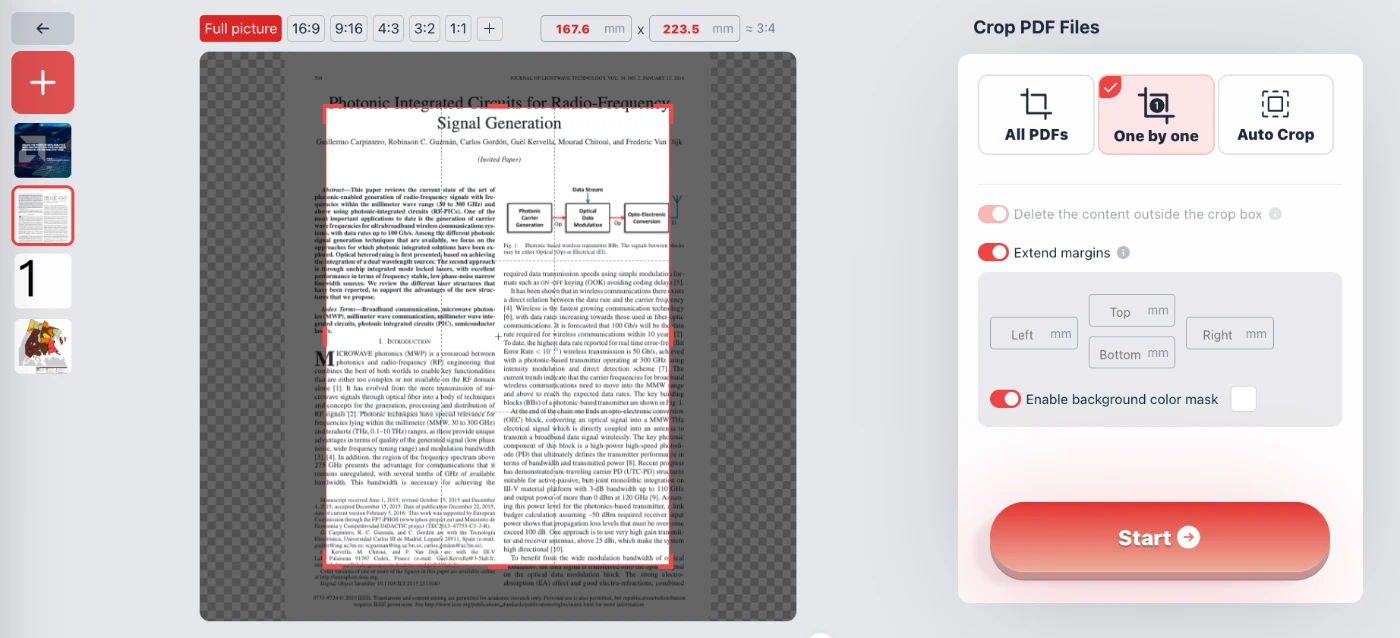
- Điều chỉnh từng trang ("Từng cái một"): Đối với các tài liệu PDF có bố cục khác nhau, chẳng hạn như tài liệu hỗn hợp chứa hình ảnh và văn bản, bạn có thể cắt từng PDF riêng lẻ để đảm bảo rằng mỗi trang được trình bày hoàn hảo.
- Mở rộng lề: Cắt không phải lúc nào cũng là giảm kích thước. Công cụ của chúng tôi cho phép bạn "Mở rộng lề", thêm khoảng trắng (phần đệm) xung quanh nội dung của bạn một cách hiệu quả. Điều này hoàn hảo để thêm chỗ cho đóng gáy, lỗ bấm hoặc chú thích.
Cách cắt trang PDF
Sử dụng công cụ này rất trực quan và không yêu cầu kỹ năng kỹ thuật. Làm theo các bước đơn giản sau để thay đổi kích thước PDF của bạn:
- Chọn tệp của bạn: Mở tệp PDF của bạn trực tiếp trong trình duyệt. Hãy nhớ rằng tệp vẫn ở trên thiết bị của bạn.
- Chọn chế độ:
- Tất cả PDF: Áp dụng cùng một hộp cắt cho tất cả các tài liệu PDF đã nhập.
- Từng cái một: Bạn có thể đặt các vùng cắt khác nhau cho mỗi PDF.
- Cắt tự động: Tập trung vào khu vực chứa nội dung liên quan và tự động xóa các khu vực màu trắng.
- Điều chỉnh vùng: Sử dụng trình chỉnh sửa trực quan để thay đổi kích thước hộp cắt màu đỏ. Bạn có thể sử dụng các nút tỷ lệ khung hình đặt trước (như 1:1 hoặc 16:9) hoặc nhập các giá trị milimét chính xác. Bạn cũng có thể chuyển đổi "Xóa nội dung bên ngoài hộp cắt" hoặc "Bật mặt nạ màu nền" để hình dung kết quả.
- Bắt đầu xử lý: Nhấp vào nút "Bắt đầu". Trình duyệt sẽ xử lý các thay đổi hình học ngay lập tức và tạo một tệp PDF đã cắt mới để bạn lưu.
Các câu hỏi thường gặp (QA)
Có an toàn để cắt các tài liệu pháp lý bí mật ở đây không?
Có, hoàn toàn an toàn. Công cụ này hoạt động hoàn toàn ở phía máy khách (client-side). Không giống như các dịch vụ web khác yêu cầu bạn tải PDF lên máy chủ đám mây để xử lý, công cụ của chúng tôi chạy mã bên trong trình duyệt của riêng bạn. Các tài liệu pháp lý bí mật, sao kê ngân hàng hoặc ID cá nhân của bạn không bao giờ rời khỏi máy tính của bạn. Nó an toàn như sử dụng phần mềm ngoại tuyến.
Tôi có thể cắt nhiều PDF cùng một lúc không?
Có. Chọn tab "Tất cả PDF" trong giao diện để vẽ một hộp cắt, hộp này sẽ được áp dụng cho tất cả các trang của tất cả các PDF. Điều này lý tưởng để xóa các đầu trang, chân trang hoặc số trang nhất quán khỏi nhiều báo cáo PDF.
Công cụ này có làm giảm chất lượng PDF của tôi không?
Không. Quá trình cắt chỉ thay đổi ranh giới trang hiển thị (MediaBox và CropBox) của tệp PDF. Nó không nén lại hình ảnh hoặc thay đổi độ phân giải văn bản của bạn, đảm bảo rằng tài liệu của bạn vẫn sắc nét và chất lượng cao.
Tôi có thể thêm lề thay vì xóa chúng không?
Có. Bằng cách bật công tắc "Mở rộng lề", bạn có thể tăng kích thước canvas của các trang PDF. Điều này cho phép bạn thêm khoảng trắng thừa xung quanh nội dung của mình, rất hữu ích cho việc chuẩn bị in hoặc tạo chỗ cho ghi chú.
Dịch vụ này có thực sự miễn phí không?
Có, công cụ này hoàn toàn miễn phí để sử dụng. Không có chi phí ẩn, không có hình mờ được thêm vào các tệp đã cắt của bạn và không yêu cầu tạo tài khoản hoặc cung cấp địa chỉ email.
Điều gì xảy ra với nội dung bên ngoài vùng cắt?
Bạn có tùy chọn để kiểm soát điều này. Bạn có thể chọn chỉ ẩn nội dung (không phá hủy) hoặc chọn tùy chọn "Xóa nội dung bên ngoài hộp cắt" để xóa vĩnh viễn văn bản và hình ảnh nằm ngoài vùng đã chọn của bạn, điều này có thể giúp giảm kích thước tệp.