

PDF垂直合併成1個長頁面
高效的 PDF 頁面縱向合併工具(可保持原生 PDF),支援將 PDF 文件之所有頁面依順序垂直合併成一個連續的單頁。您可以保持 PDF 原生格式或掃描件圖片格式、自訂調整頁面寬度、畫質、分割線或邊框厚度及背景顏色,輕鬆製作 PDF 長頁面。
拖放PDF、資料夾到此處或
ctrl + v
立即嘗試 PDFs:
本機執行
這個線上轉換服務是否保護我的隱私?我匯入的檔案安全嗎?
非常安全,因為您的檔案永遠不會離開您的裝置,也不會被上傳。ImagesTool使用瀏覽器技術實現了以前需要上傳的轉換服務。
一切都只在您的瀏覽器中進行,100%保護您的隱私。
您可以做一個測試:轉換一次,然後中斷裝置的網路連線,再次轉換,您會發現一切正常。
排版
免費線上PDF垂直拼接工具 - 將多頁PDF合併為一長頁
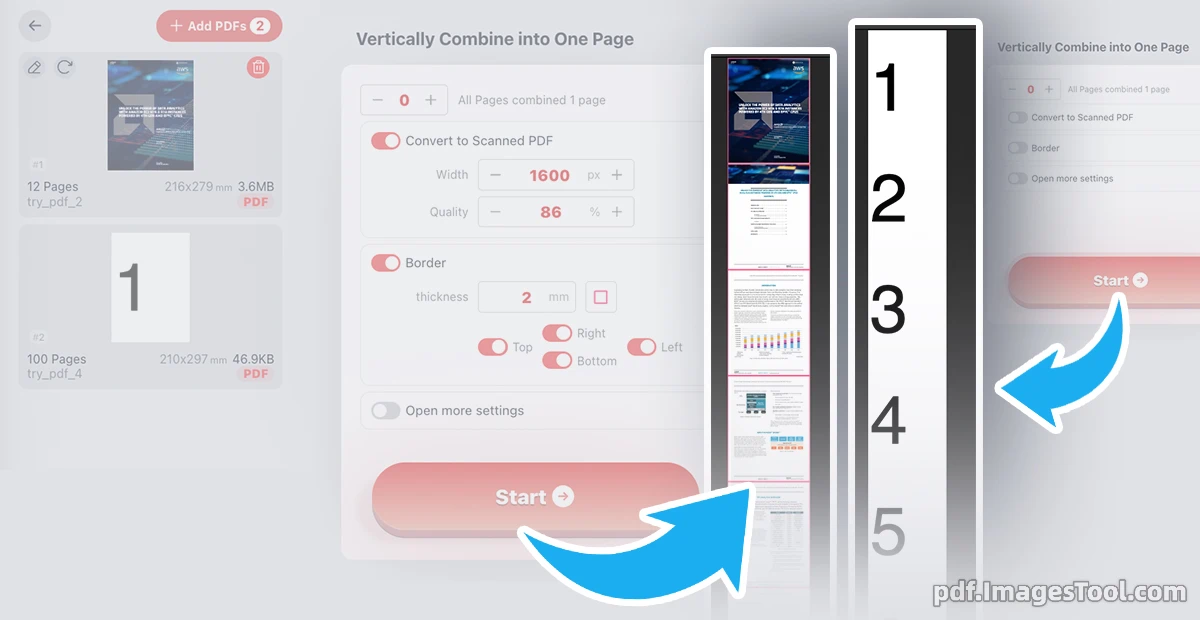
作為經常處理碎片化文件的人,我強烈推薦這款免費線上的PDF垂直拼接工具。
它能將多個PDF頁面從上到下無縫地垂直合併成一個連續滾動的長頁。它的強大之處在於進階自訂選項。你可以保留原生PDF格式以便文字檢索,或啟用'轉換為掃描版PDF'功能來調整頁面寬度(如1600像素)和圖片品質(如86%)。此外,該工具還支援加入自訂邊框——你可以指定粗細(如2公釐)、挑選顏色,並選擇特定位置(如底部邊緣),以整齊地分隔合併後的頁面。
你的資料安全絕對有保障。此工具100%在你的瀏覽器中本機執行——無需上傳伺服器,無需註冊,也無需登入。
以下是無縫建立PDF長頁的方法:
- 選擇並將你的PDF檔案載入到瀏覽器中。
- 設定要合併的頁數(保持為0則將所有頁面合併為1頁)。
- 啟用'轉換為掃描版PDF'或'邊框'來微調寬度、品質和分隔線。
- 點擊'開始'按鈕即可立即下載你的連續長圖PDF。
- 連續閱讀:非常適合將冗長的報告或漫畫合併成一個可連續滾動的PDF,消除在行動裝置上閱讀時令人煩惱的分頁。
- 資訊圖表製作:將多個簡報投影片或設計草圖拼接在一起,形成一個單一且具有凝聚力的長頁簡報。
- 文件歸檔:使用掃描版格式功能將掃描的收據或發票垂直合併,建立整潔、易於查看的數位檔案。
- 網頁設計預覽:合併切片的網頁設計圖,並加入自訂底部邊框,清晰區分網站設計草圖的不同部分。
常見問題解答 (FAQ)
問:使用此工具處理機密的商業文件安全嗎?
答:絕對安全。此工具完全在你的瀏覽器本機處理檔案。沒有任何伺服器上傳過程,確保敏感資料永遠不會離開你的裝置。
答:絕對安全。此工具完全在你的瀏覽器本機處理檔案。沒有任何伺服器上傳過程,確保敏感資料永遠不會離開你的裝置。
問:我可以自訂合併頁面之間的間距或線條嗎?
答:可以!透過打開'邊框'開關,你可以調整邊框的粗細,選擇自訂顏色,並將其套用到特定側面(例如底部),從而建立完美的分隔線。
答:可以!透過打開'邊框'開關,你可以調整邊框的粗細,選擇自訂顏色,並將其套用到特定側面(例如底部),從而建立完美的分隔線。
問:合併後的PDF會失去文字搜尋功能嗎?
答:如果你選擇保留原生PDF格式,文字將保持完全可選取和可搜尋狀態。如果你打開了'轉換為掃描版PDF',頁面將根據你自訂的寬度和品質設定渲染為高品質圖片。
答:如果你選擇保留原生PDF格式,文字將保持完全可選取和可搜尋狀態。如果你打開了'轉換為掃描版PDF',頁面將根據你自訂的寬度和品質設定渲染為高品質圖片。