

免費 PDF 轉 JPG:安全、私密且支援批次處理
直接在瀏覽器中將 PDF 轉為 JPG。100% 私隱保護(檔案不外流),支援超高解析度(最高 12000px)。
立即嘗試這些工具 PDFs:
這個線上轉換服務會保護我的隱私嗎?我匯入的檔案安全嗎?
非常安全。您的檔案完全在本地設備處理,不會上傳到伺服器。ImagesTool 運用瀏覽器領先技術,在本地實現以往需要上傳才能完成的轉換服務。
所有操作僅在您的瀏覽器中進行,100% 保護您的隱私。
您可以嘗試轉換一次後中斷網路連線,再次轉換您會發現一切運作正常。
安全的 PDF 轉 JPG 轉換器
正在尋找一種高品質將 PDF 轉換為 JPG的方法,而不危及您的隱私?您找到了。它與其他「免費」工具不同,那些工具要求您將敏感文件上傳到他們的伺服器,而我的工具100% 在您的瀏覽器本地運行。它使用先進的 WebAssembly 技術,將您的裝置轉變為強大的轉換引擎。沒有上傳、沒有等待、沒有註冊——只需快速、安全且無限制的批次轉換。
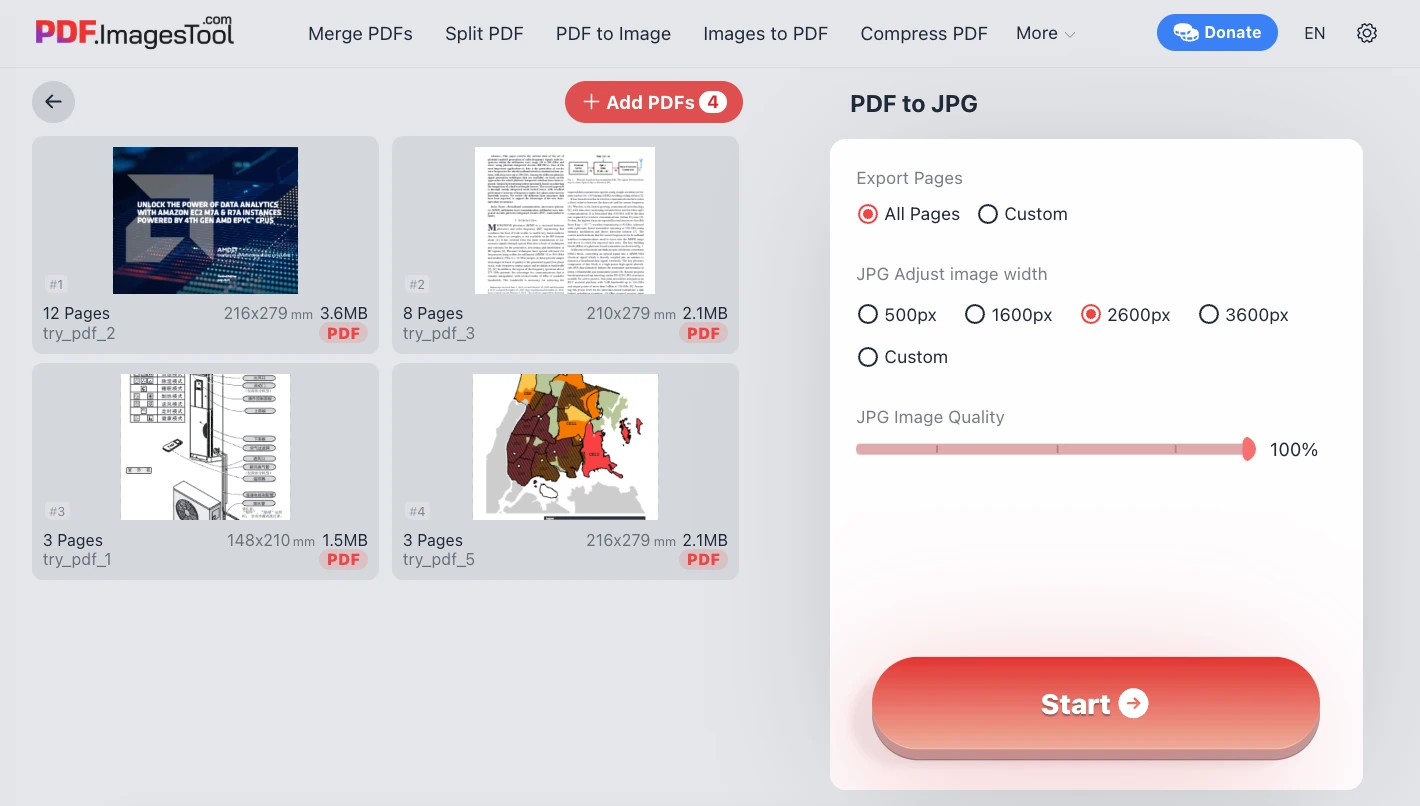
為什麼「本地」很重要:我的工具 vs. 傳統線上轉換器
大多數線上 PDF 轉換器的工作方式相同:您上傳檔案,他們在遠端伺服器上處理,然後您下載回來。我以不同的方式建構這個工具,因為我相信您的資料應該屬於您自己。
| 功能 | 我的本地工具(客戶端) | 其他(伺服器端) |
|---|---|---|
| 隱私 | 100% 私有。 檔案永遠不會離開您的裝置。 | 檔案上傳到雲端伺服器。 |
| 速度 | 即時。 無上傳/下載等待時間。 | 慢。取決於您的網路速度。 |
| 檔案限制 | 無限制。 如果您的 RAM 允許,可轉換 500MB+ 檔案。 | 通常有限制(例如,每小時最多 2 個檔案)。 |
| 安全 | 瀏覽器沙箱(最安全)。 | 未知伺服器環境。 |
進階使用者核心功能
- 真正的批次轉換:一次拖入 50 個 PDF。工具並行處理並自動打包成 ZIP。
- 極端解析度支援:需要列印海報?支援輸出寬度高達 12,000px。大多數工具在 5000px 以上崩潰。
- 智慧資料夾組織:下載的 ZIP 井井有條。它建立結構化資料夾:
PDF_名稱/PDF1_JPG1.jpg。 - 離線能力:頁面載入後,您可以斷開網路。它仍能運作。
- 自訂頁面範圍:僅提取所需內容(例如
1-5, 10, 20-25)以節省處理時間。
此工具是 imagesTool.com 專案的一部分,致力於建構無伺服器、隱私優先的 Web 工具。
如何將 PDF 轉換為 JPG(一步步)
- 拖放
只需將您的 PDF 檔案拖到上面的方塊中。您也可以直接貼上(Ctrl+V)。 - 調整設定(選項)
- 解析度: 預設 2600px(適合閱讀)。增加到 4000px+ 用於列印。
- 品質: 調整 JPG 壓縮(0-100%)以控制檔案大小。
- 範圍: 如果不需要整個文件,請指定頁碼。
- 轉換並儲存
點擊「開始」。WebAssembly 引擎啟動。完成後,點擊「下載 ZIP」。
注意:首次運行可能需要幾秒鐘初始化本地引擎。後續運行即時完成。
常見問題
在這裡轉換機密合約真的安全嗎?
是的。與可能具有 OS 根存取權限的安裝軟體不同,此工具運行在瀏覽器的「沙箱」環境中。它根本無法存取您的其他檔案或未經許可發送資料。成功運行後,關閉網路並再次運行仍能轉換,證明沒有上傳發生。
為什麼比 ilovepdf 或 smallpdf 更快?
因為您跳過了「上傳」和「下載」階段。對於 50MB PDF,您無需透過網路發送 50MB 資料。您的 CPU 立即處理。
如何將 PDF 轉換為 JPG 而不損失品質?
將「寬度」設定為自訂,輸入如 4000 或 6000 的值。將品質滑桿保持在 100%。這確保文字清晰和圖像銳利。
可以在 Mac、Windows 或 Linux 上使用嗎?
當然。它在任何現代瀏覽器(Chrome、Edge、Firefox、Safari)上運行,適用於任何作業系統。
為什麼首次轉換顯示「載入模組」?
我們正在將轉換程式碼下載到您的電腦,有效地将工具「安裝」到瀏覽器的臨時記憶體中。這只發生一次。
可以在手機上使用 PDF 轉 JPG 轉換器嗎?
是的,現代行動瀏覽器足夠強大。我在 iPhone 13 上使用 Safari 測試過,完美運行。
開發者最佳結果提示
- 網頁使用: 1600px 寬度 @ 85% 品質 = 最佳平衡。
- 列印/存檔: 3600px+ 寬度 @ 100% 品質。
- 預覽: 500px 寬度用於即時縮圖。
最終想法
我創建這個工具是因為我厭倦了將個人文件上傳到隨機伺服器只是為了得到一個 JPG。這似乎不必要且不安全。這個轉換器是我的解決方案:基於瀏覽器、私密且極客強大。它使用您的硬體,而不是我的,因此永遠免費給大家。享受隱私吧!