

視覺化線上分割PDF
透過點擊頁面縮圖或輸入自訂頁碼範圍,即時預覽並精準擷取您需要的PDF頁面。完全免費且處理速度極快,所有操作均在瀏覽器本機端完成,保障檔案隱私安全。免註冊、免登入。
立即嘗試 PDFs:
這個線上轉換服務是否保護我的隱私?我匯入的檔案安全嗎?
非常安全,因為您的檔案永遠不會離開您的裝置,也不會被上傳。ImagesTool使用瀏覽器技術實現了以前需要上傳的轉換服務。
一切都只在您的瀏覽器中進行,100%保護您的隱私。
您可以做一個測試:轉換一次,然後中斷裝置的網路連線,再次轉換,您會發現一切正常。
拆分
線上視覺化拆分PDF頁面
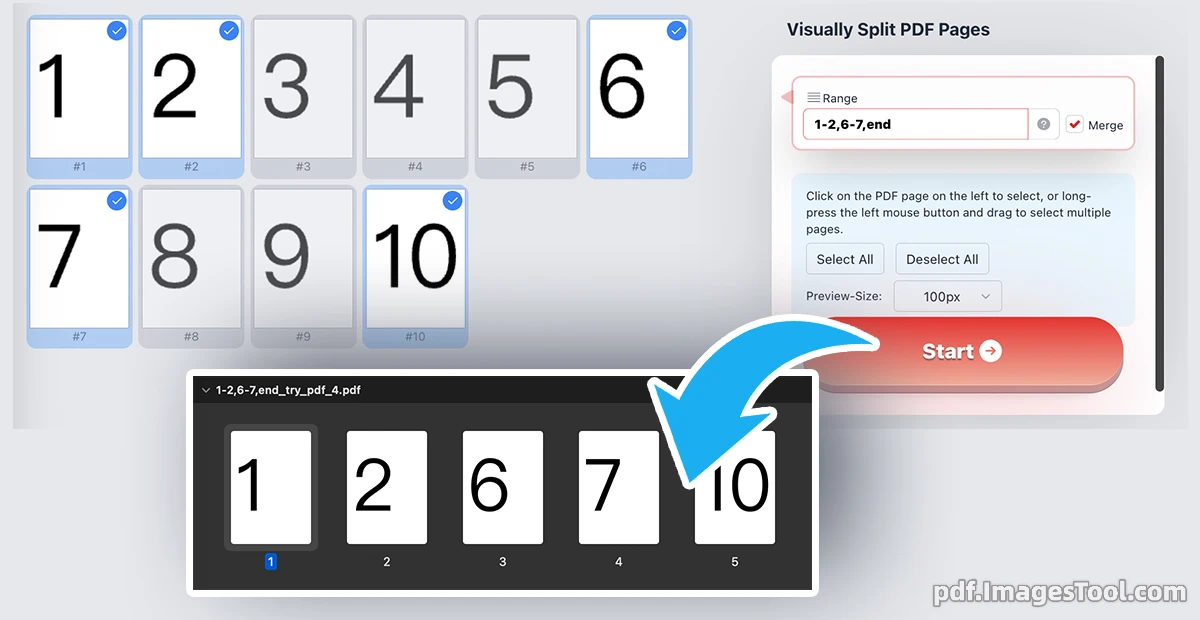
透過我們高度直觀的視覺化介面,輕鬆提取和拆分您的PDF文件。無論您需要分離特定的幾頁,還是將大型文件分成易於管理的部分,我們的工具都能讓您透過點擊即時縮圖或輸入自訂頁面範圍來精確選擇頁面。您擁有完全的靈活性:選擇將提取的內容拆分為獨立的PDF檔案,或者將提取的頁面無縫合併為一個全新的文件。
100%隱私保證與本機處理。您的檔案永遠不會離開您的裝置。所有的PDF拆分和渲染都在您的網頁瀏覽器中完全本機執行。沒有伺服器上傳,沒有雲端處理,零資料外洩風險。無需註冊、登入或安裝軟體——即刻享受安全處理。
按照以下簡單步驟高效拆分您的PDF:
- 點擊「匯入PDF」按鈕,或直接將您的PDF檔案拖放至指定區域。
- 透過點擊縮圖、拖曳進行多選,或在輸入框中輸入特定範圍(例如:「1-2,6-7,end」)來直觀地選擇您想要保留的頁面。
- 點擊「開始」按鈕,立即處理您的文件。
- 下載產生的ZIP壓縮檔,其中包含所有最新拆分或合併的PDF檔案。
頁面提取規則
空字串 - 提取文件的所有頁面。
5 - 僅提取第5頁。
1-5 - 提取第1到第5頁。
3-end 或 3-z - 從第3頁提取到最後一頁。
-3--1 或 r3-r1 - 從倒數第3頁提取到最後一頁。
even / odd - 提取所有偶數 / 奇數頁(可包含範圍,例如:1-10:even)。
ban3 或 !3-5 - 排除第3頁,或排除第3到第5頁。
1-10, ban4-6 - 組合規則(逗號分隔):提取第1到10頁,但排除第4到6頁。
even, !end - 僅排除或與偶/奇數組合:提取所有偶數頁,但排除最後一頁。
核心功能
- 互動式視覺化選擇:只需點擊左側面板上的PDF頁面縮圖即可選中它們。您也可以長按滑鼠左鍵並拖曳,在一個動作中輕鬆反白並選擇多個頁面。
- 靈活的自訂頁面範圍:跳過點擊,直接輸入您的需求。支援自訂範圍輸入,允許您使用諸如「1-2, 6-7, end」或「3-end」的格式,瞬間定位要提取的精確頁面。
- 拆分或合併選項:完全控制最終輸出。將您選擇的頁面提取為多個獨立的PDF檔案,或勾選「合併」方塊,將所有選定的頁面拼接成一個統一的PDF文件。
- 可調縮圖預覽:自訂您的工作區以獲得最佳觀看體驗。從下拉式選單變更PDF頁面預覽大小,提供50px、100px、150px和200px選項以適應您的螢幕解析度。
- 一鍵批次管理:使用「全選」和「取消全選」按鈕即時管理海量文件,簡化您的工作流程並為您節省寶貴時間。
- 閃電般的本機引擎:由尖端的瀏覽器技術驅動,渲染和拆分直接在您的機器上立即進行,不依賴緩慢的網路連線或雲端排隊。
常見問題解答 (FAQ)
問:在這裡處理機密或敏感的PDF文件安全嗎?
答:絕對安全。您無需將檔案「上傳」到任何外部伺服器。我們的工具採用隱私優先架構設計,完全在您的瀏覽器內本機處理您的PDF。您的資料嚴格保留在您的電腦上,確保企業級的安全性,讓您高枕無憂。
問:在範圍輸入框中輸入「3-end」是什麼意思?
答:範圍輸入框支援進階簡寫。輸入「3-end」會指示工具自動選擇從您上傳文件的第3頁開始一直到最後一頁的所有頁面。您還可以混合特定頁面和範圍,例如「1, 4-6, 9」。
問:該工具會產生多個單頁PDF還是一個合併的檔案?
答:這取決於您的偏好。預設情況下,該工具會將您選擇的頁面拆分為獨立的PDF檔案,並打包在一個ZIP壓縮檔中。但是,如果您在控制面板中勾選了「合併」核取方塊,它會將您選擇的所有頁面合併為一個連續的PDF檔案。
問:我需要建立一個帳戶或下載應用程式來使用這個工具嗎?
答:不需要。我們的視覺化PDF拆分器完全免費,絕對不需要註冊或登入,直接在您的網頁瀏覽器中執行。沒有需要下載或安裝的軟體。
問:如何不透過打字快速選擇大塊頁面?
答:您可以在您想要的第一個頁面縮圖上長按滑鼠左鍵,然後將游標拖過其他縮圖。該工具將即時為您平滑地選擇多個連續頁面。