

PDF Seitenzahlen einfügen
Organisieren Sie Ihre Dokumente mühelos mit anpassbaren Seitenzahlen. 100% kostenlos und sicher: Ihre Dateien werden lokal im Browser verarbeitet und nie hochgeladen.
Jetzt ausprobieren PDFs:
Schützt dieser Online-Konvertierungsdienst meine Privatsphäre? Sind meine Dateien sicher?
Sehr sicher, da Ihre Dateien Ihr Gerät nie verlassen und nicht hochgeladen werden. ImagesTool nutzt Browsertechnologie für die Konvertierung ohne Upload.
Alles geschieht nur in Ihrem Browser, 100% Privatsphäre.
Testen Sie es: Konvertieren Sie einmal, trennen Sie dann die Netzwerkverbindung und konvertieren Sie erneut - alles funktioniert normal.
Inhalt hinzufügen & ändern
Warum unser PDF-Seitennummerierungstool verwenden?
Organisieren Sie Ihre Dokumente mühelos, indem Sie Seitenzahlen in Ihre PDF-Dateien einfügen. Erleben Sie 100% Privatsphäre mit unserer clientseitigen Verarbeitung – Ihre Dateien verlassen niemals Ihr Gerät.
Im Gegensatz zu herkömmlichen Online-Tools, die das Hochladen sensibler Daten auf einen entfernten Server erfordern, verarbeitet unsere Technologie Ihr PDF streng auf Ihrem lokalen Rechner. Kein Datei-Upload, keine Serverspeicherung und kein Risiko einer Datenpanne. Sie erhalten die Leistung von Desktop-Software mit dem Komfort einer Weboberfläche. Keine Registrierung oder Anmeldung erforderlich – einfach ziehen, ablegen, anpassen und herunterladen.
Umfassende Anpassungsfunktionen
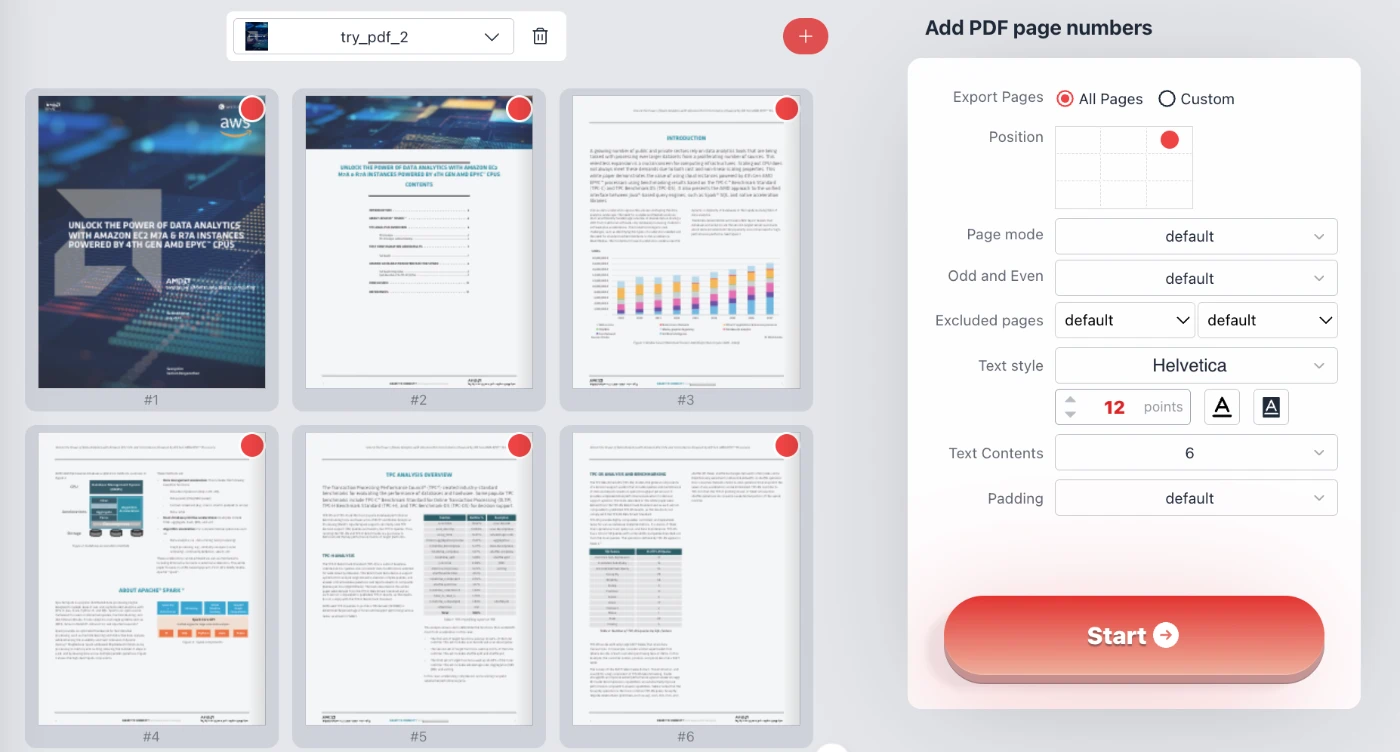
Wir verstehen, dass jedes Dokument einzigartig ist. Deshalb bieten wir eine granulare Kontrolle darüber, wie Seitenzahlen auf Ihrem PDF erscheinen. Von der Position bis zur Schriftart sitzen Sie am Steuer.
1. Präzises Positionierungssystem
Geben Sie sich nicht mit festen Positionen zufrieden. Unser Tool verfügt über eine intuitive 3x3-Rasteroberfläche (Positionsauswahl), mit der Sie Seitenzahlen in jedem der neun Standardbereiche einer Seite platzieren können: oben links, oben mitte, oben rechts, mitte links, zentriert, mitte rechts, unten links, unten mitte oder unten rechts.
Für pixelgenaue Präzision können Sie außerdem die Funktion Benutzerdefinierter Abstand (Padding) nutzen. Passen Sie die X- und Y-Versätze (in Punkten) an, um sicherzustellen, dass der Text nicht mit vorhandenen Kopf- oder Fußzeilen in Ihrem Dokument überlappt.
2. Erweiterte Seitenmodi & Gegenüberliegende Seiten
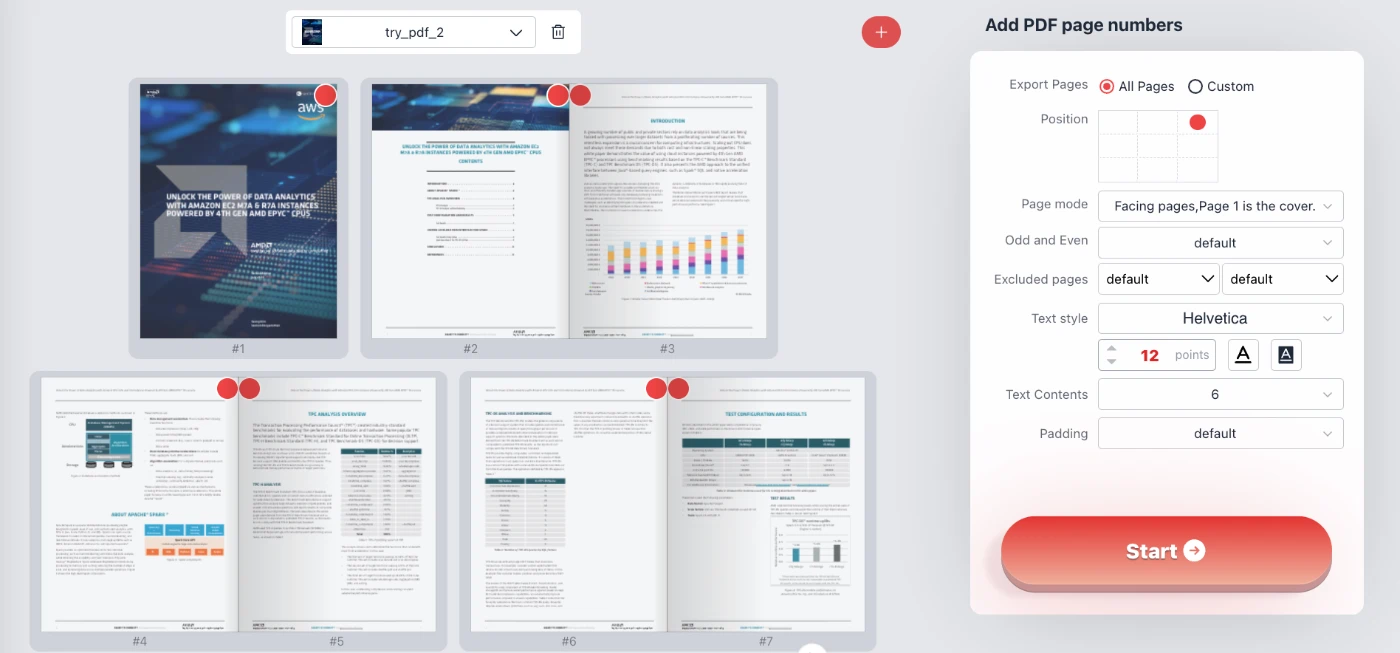
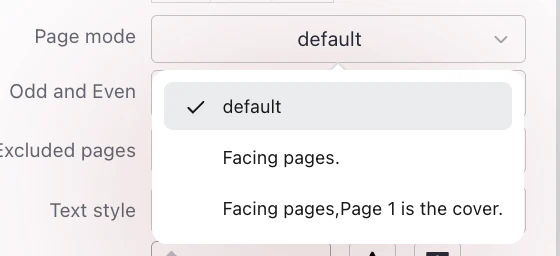
Erstellen Sie eine Broschüre oder einen doppelseitigen Druckauftrag? Unsere Seitenmodus-Einstellungen umfassen Optionen für "Gegenüberliegende Seiten" (Facing Pages). Diese Funktion spiegelt die Position der Seitenzahlen. Wenn Sie beispielsweise "Unten Rechts" wählen, platziert das Tool die Zahl auf ungeraden Seiten unten rechts und auf geraden Seiten unten links, sodass die Zahlen immer an der äußeren Ecke eines gedruckten Buches erscheinen.
Wir unterstützen auch einen speziellen Modus: "Gegenüberliegende Seiten, Seite 1 ist das Deckblatt." Dies passt die Nummerierungssequenz an, um die erste Seite unabhängig zu behandeln, perfekt für Magazine und Berichte.
3. Intelligente Ausschlüsse & Bereichssteuerung
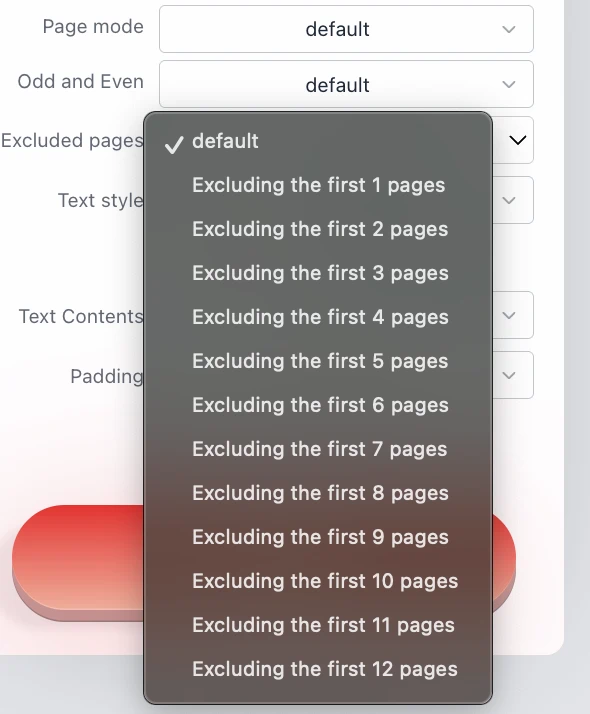
Professionelle Dokumente haben oft Deckblätter, Inhaltsverzeichnisse oder Anhänge, die nicht nummeriert werden sollen. Unser Tool bietet robuste Ausschlussmöglichkeiten:
- Ausgeschlossene Seiten: Überspringen Sie einfach die ersten 1 bis 12 Seiten bei der Nummerierung. Dies ist wichtig, um Ihr Deckblatt sauber zu halten.
- Umgekehrter Ausschluss: Sie können auch wählen, die letzten X Seiten auszuschließen, ideal für Rückseiten oder Zitatseiten.
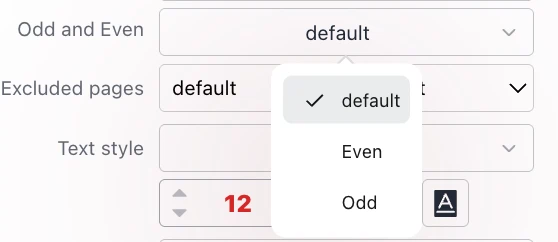
- Ungerade/Gerade Auswahl: Wählen Sie, ob Zahlen nur auf "Ungerade" oder "Gerade" Seiten angewendet werden sollen, wenn Ihr spezifischer Arbeitsablauf dies erfordert.
4. Typografie & Styling
Passen Sie das Branding Ihres Dokuments mit umfangreichen Textgestaltungsoptionen an. Sie sind nicht auf ein Standardaussehen festgelegt.
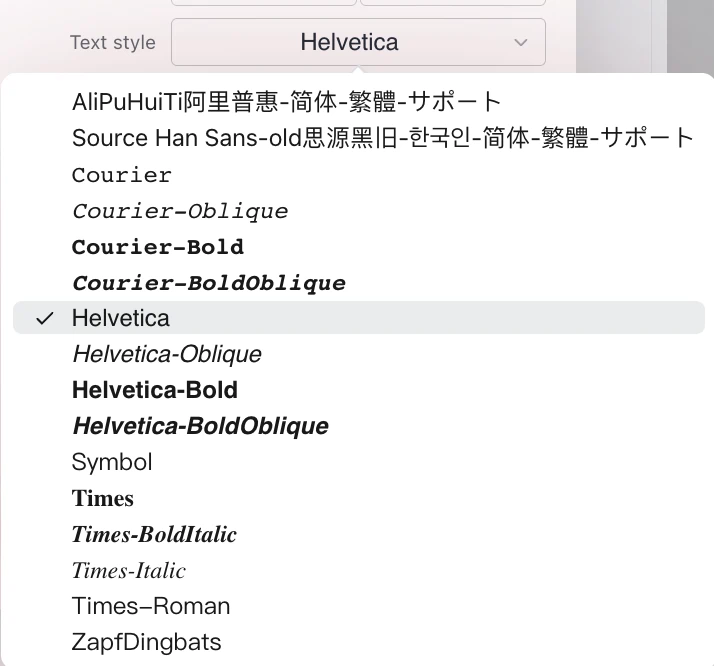
- Schriftart: Wählen Sie aus Standard-PDF-Schriftarten wie Helvetica, Courier, Times New Roman und Symbol.
Neu: Unterstützung für asiatische Zeichen. Durch Auswahl der Schriftartoption "AliPuHuiTi阿里普惠-简体-繁体-サポート" können Sie Zeichen korrekt anzeigen für:
- Vereinfachtes Chinesisch (简体中文)
- Traditionelles Chinesisch (繁體中文)
- Japanisch (日本語)
- Koreanisch (한국어)
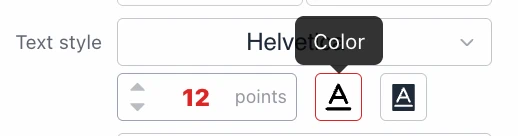
- Schriftgröße & Farbe: Stellen Sie die Punktgröße (z. B. 12pt) ein und verwenden Sie einen Farbwähler mit vollem Spektrum, um die Textfarbe festzulegen.
- Hintergrundstyling: Verbessern Sie die Lesbarkeit auf vollen Seiten, indem Sie dem Textfeld der Seitenzahl eine Hintergrundfarbe hinzufügen.
5. Dynamischer Textinhalt & Variablen
Gehen Sie über einfache Zahlen hinaus. Das Dropdown-Menü Textinhalte ermöglicht es Ihnen, die Ausgabe zu formatieren. Wählen Sie aus Voreinstellungen wie "Seite 6", "- 6 -" oder "Seite 6 von 20".
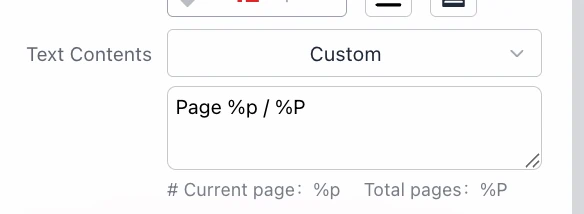
Für Power-User unterstützt die Option Benutzerdefiniert Variablen:
%psteht für die aktuelle Seitenzahl.%Psteht für die Gesamtseitenzahl.
Dies ermöglicht es Ihnen, benutzerdefinierte Zeichenfolgen wie "Dok-Name | S. %p / %P" sofort zu erstellen.
Wie man Seitenzahlen zu PDF hinzufügt
Befolgen Sie diese einfachen Schritte, um Ihr Dokument effizient zu paginieren:
- Wählen Sie Ihre Datei: Klicken Sie auf den Auswahlbereich, um Ihr PDF auszuwählen. Denken Sie daran, die Datei bleibt in Ihrem Browser.
- Einstellungen konfigurieren:
- Verwenden Sie das Raster, um die Position auszuwählen (z. B. Unten Rechts).
- Wählen Sie Ihren Textstil (Schriftart, Größe, Farbe).
- Legen Sie das Textinhalt-Format fest (z. B. nur Nummer oder "Seite X").
- Verfeinern (Optional): Legen Sie Ränder mit Padding fest oder schließen Sie das Deckblatt über die Einstellungen Ausgeschlossene Seiten aus. Aktivieren Sie "Gegenüberliegende Seiten", wenn Sie eine Broschüre drucken.
- Vorschau & Download: Beobachten Sie die Echtzeit-Vorschau (rote Indikatoren zeigen die Position). Klicken Sie auf Start, um Ihr aktualisiertes PDF sofort zu verarbeiten und herunterzuladen.
Häufig gestellte Fragen (FAQ)
- Ist dieses PDF-Seitennummerierungstool kostenlos?
- Ja, dieses Tool ist völlig kostenlos. Es gibt keine versteckten Gebühren, Abonnements oder Wasserzeichen, die Ihren Dokumenten hinzugefügt werden.
- Ist mein Dokument sicher?
- Absolut. Wir verwenden fortschrittliche browserbasierte Technologie (WebAssembly/JavaScript), um Ihr PDF lokal zu verarbeiten. Ihre Datei wird niemals auf unsere Server hochgeladen, was 100% Privatsphäre und Sicherheit für Ihre sensiblen Daten gewährleistet.
- Kann ich die Nummerierung ab einer bestimmten Seite beginnen?
- Ja. Sie können die Funktion "Ausgeschlossene Seiten" verwenden, um die ersten paar Seiten (wie das Deckblatt oder das Inhaltsverzeichnis) zu ignorieren. Die Nummerierung wird basierend auf Ihrer Konfiguration auf den nachfolgenden Seiten sichtbar erscheinen.
- Kann ich bestimmte Seiten unterschiedlich nummerieren (z. B. gegenüberliegende Seiten)?
- Ja. Wählen Sie "Gegenüberliegende Seiten" im Dropdown-Menü "Seitenmodus". Dies positioniert die Zahlen automatisch an den äußeren Ecken der Seiten (links für gerade, rechts für ungerade), was das Layout professioneller Bücher und Magazine widerspiegelt.
- Kann ich das Format "Seite X von Y" hinzufügen?
- Ja. Im Menü "Textinhalte" können Sie die Voreinstellung "Seite %p von %P" wählen oder eine benutzerdefinierte Zeichenfolge mit
%pfür die aktuelle Seite und%Pfür die Gesamtseitenzahl schreiben.