

PDF Seiten extrahieren - PDF online teilen
PDF-Seiten mühelos trennen, Dokumente nach Bereichen teilen oder Seiten extrahieren. 100% privates Browser-basiertes Processing ohne Datei-Upload.
Jetzt ausprobieren PDFs:
Schützt dieser Online-Konvertierungsdienst meine Privatsphäre? Sind meine Dateien sicher?
Sehr sicher, da Ihre Dateien Ihr Gerät nie verlassen und nicht hochgeladen werden. ImagesTool nutzt Browsertechnologie für die Konvertierung ohne Upload.
Alles geschieht nur in Ihrem Browser, 100% Privatsphäre.
Testen Sie es: Konvertieren Sie einmal, trennen Sie dann die Netzwerkverbindung und konvertieren Sie erneut - alles funktioniert normal.
PDF-Seiten kostenlos extrahieren - PDF online teilen
Trennen Sie mühelos PDF-Seiten, teilen Sie Dokumente in mehrere Dateien auf oder extrahieren Sie bestimmte Bereiche. Das ultimative Tool für die PDF-Verwaltung, das für 100%ige Privatsphäre vollständig in Ihrem Browser läuft.
Warum unseren PDF-Splitter wählen?
Die Verwaltung großer Dokumente kann mühsam sein. Ob Sie eine einzelne Seite aus einem Vertrag trennen, ein Buch in Kapitel unterteilen oder bestimmte Datensätze extrahieren müssen – unser Tool PDF-Seiten extrahieren bietet eine umfassende Lösung. Im Gegensatz zu herkömmlichen Online-Tools priorisieren wir Ihre Sicherheit.
Datenschutzgarantie: Die gesamte Verarbeitung erfolgt lokal in Ihrem Webbrowser. Ihre Dateien verlassen niemals Ihr Gerät. Es findet kein Server-Upload statt, was bedeutet, dass Ihre sensiblen Daten vollkommen privat bleiben. Kein Login, keine Registrierung und keine Installation erforderlich.
Hauptfunktionen & Teilungsmodi
Unser Tool bietet vier verschiedene Modi für jede Dokumentenstruktur, um eine präzise Extraktion von PDF-Seiten zu gewährleisten.
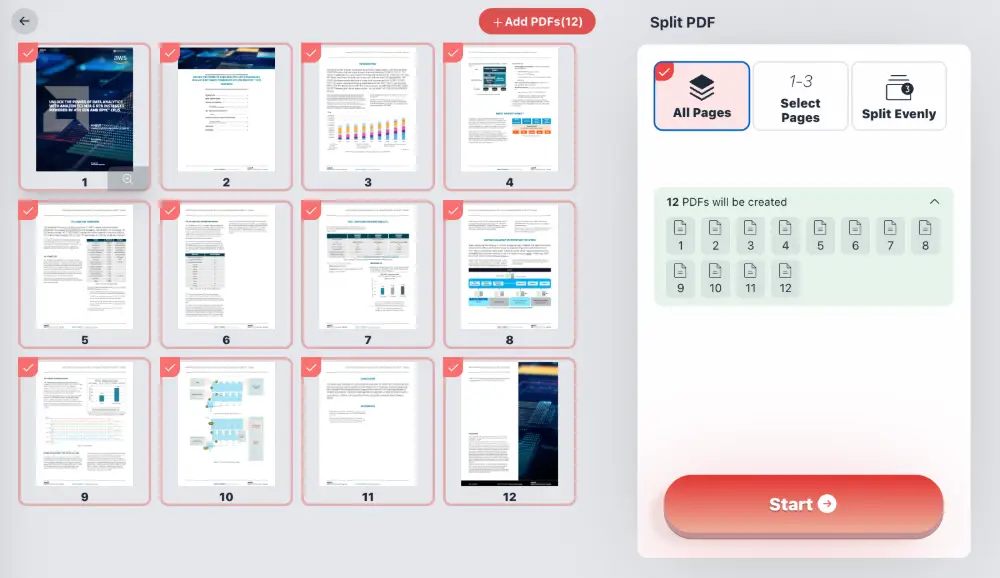
1. Alle Seiten extrahieren
Wandeln Sie jede einzelne Seite Ihres PDFs sofort in eine separate Datei um. Perfekt für die Massenverarbeitung, wenn Sie ein gesamtes Dokument zerlegen müssen. Wenn Sie ein 12-seitiges PDF hochladen, erhalten Sie 12 einzelne PDF-Dateien.
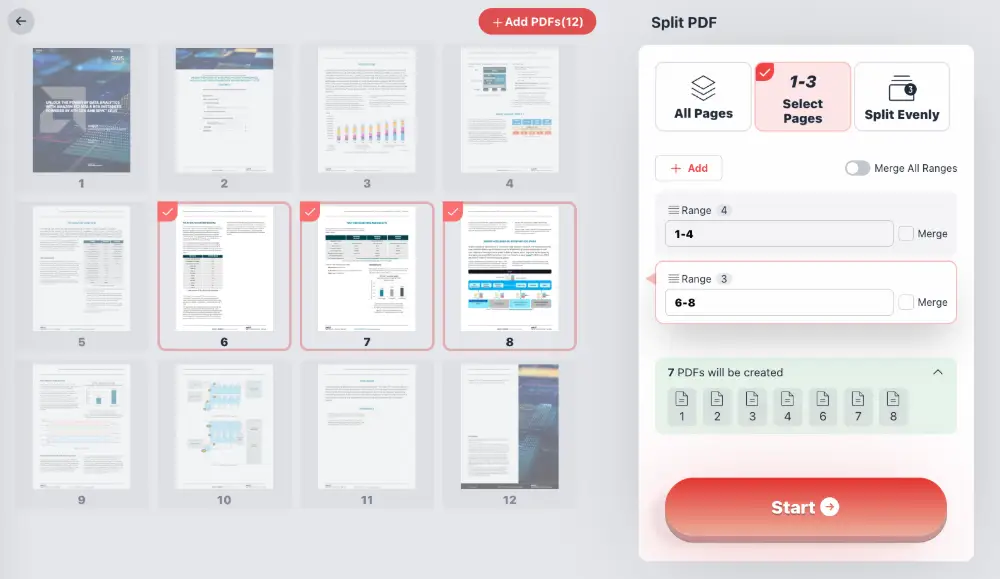
2. Bestimmte Seiten & Bereiche auswählen
Haben Sie einen großen Bericht, benötigen aber nur die Zusammenfassung? Verwenden Sie den Modus Seiten auswählen. Sie können Seiten manuell auswählen (z. B. 2, 5, 9) oder Bereiche definieren (z. B. 1-3, 6-10).
Feature-Highlight: Sie können wählen, ob diese Seiten als separate Dateien extrahiert werden sollen, oder die Option "Zusammenfügen" aktivieren, um Ihre ausgewählten Bereiche in einem einzigen, neuen PDF-Dokument zu kombinieren.
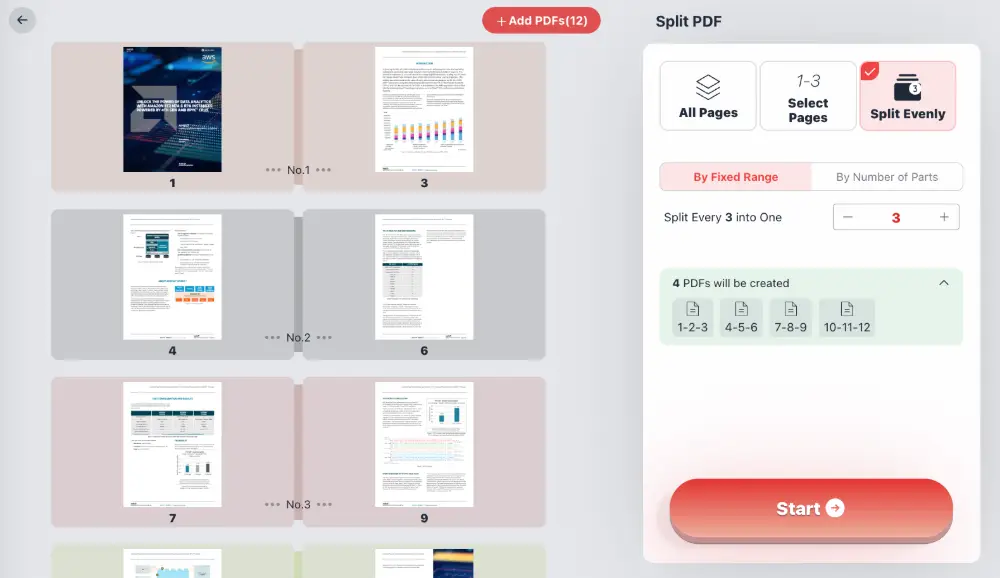
3. Gleichmäßig nach festem Bereich teilen
Automatisieren Sie die Aufteilung großer Dateien. Legen Sie eine Regel fest, um "Alle X Seiten zu teilen". Zum Beispiel führt das Teilen eines 30-seitigen Dokuments alle 5 Seiten zu 6 gleichen separaten Dateien. Dies ist ideal für Stapelscans oder kapitelbasiertes Teilen.
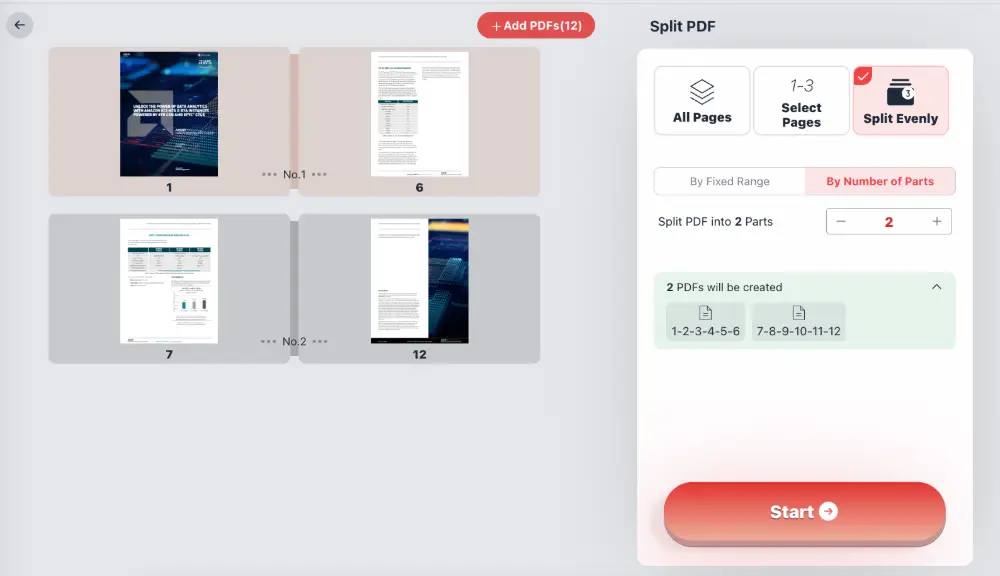
4. Nach Anzahl der Teile teilen
Müssen Sie eine Datei in genau drei Teile aufteilen, um sie mit drei Kollegen zu teilen? Definieren Sie einfach die gewünschte Anzahl der Ausgabedateien, und das Tool berechnet die Teilungspunkte automatisch, um die Seiten so gleichmäßig wie möglich zu verteilen.
Wie man PDF-Seiten extrahiert
- Dateien hinzufügen: Ziehen Sie Ihr PDF in das Browserfenster oder klicken Sie auf "PDFs hinzufügen".
- Modus wählen: Wählen Sie im rechten Bereich "Alle Seiten", "Seiten auswählen" oder "Gleichmäßig teilen".
- Konfigurieren: Geben Sie Ihre Seitenbereiche oder Teilungsparameter ein. Aktivieren Sie "Zusammenfügen", wenn Sie die extrahierten Seiten kombiniert haben möchten.
- Starten: Klicken Sie auf den Button "Start". Die Verarbeitung erfolgt sofort auf Ihrem Gerät.
- Speichern: Laden Sie Ihre neuen PDF-Dateien sofort herunter.
Häufig gestellte Fragen (FAQ)
Absolut. Im Gegensatz zu serverseitigen Tools verarbeitet unsere Technologie das PDF direkt in Ihrem Browser mittels WebAssembly. Der Dateiinhalt verlässt niemals Ihren Computer, was 100%igen Datenschutz und Sicherheit gewährleistet.
Nein. Dies ist ein vollständig webbasiertes Tool. Sie müssen keine ausführbaren Dateien herunterladen, Plugins installieren oder ein Konto erstellen. Es funktioniert sofort.
Ja, vorausgesetzt, Sie kennen das Passwort. Sie werden aufgefordert, das Passwort einzugeben, um die Datei zu entsperren, bevor der Extraktionsprozess beginnt.
Ja, das Tool ist plattformübergreifend und funktioniert auf jedem modernen Webbrowser (Chrome, Firefox, Edge, Safari) unabhängig von Ihrem Betriebssystem.
Ja. Wenn Sie den Modus "Seiten auswählen" verwenden, aktivieren Sie das Kontrollkästchen "Zusammenfügen". Dies ermöglicht es Ihnen, unerwünschte Seiten zu entfernen und die verbleibenden ausgewählten Seiten als ein einziges, sauberes PDF-Dokument zu speichern.