

PDF-Größe und DPI anpassen: Seiten skalieren & Auflösung optimieren
Willkommen bei der ultimativen Lösung für die Verwaltung Ihrer PDF-Dokumentabmessungen und -qualität. Unser Tool PDF-Größe und DPI anpassen ermöglicht es Ihnen, PDF-Seiten auf Standardformate wie A4, A3 oder benutzerdefinierte Abmessungen zu skalieren und gleichzeitig PDF-Dateien durch Änderung der DPI (Dots Per Inch) zu komprimieren. Ob Sie ein Dokument für hochwertigen Druck vorbereiten oder eine Datei für den Web-Upload optimieren, dieses Tool bietet die Flexibilität, die Sie benötigen.
Datenschutzgarantie: Wir stellen Ihre Sicherheit an erste Stelle. Dieses Tool arbeitet vollständig in Ihrem Browser. Ihre Dateien verlassen niemals Ihr Gerät. Es gibt keinen Server-Upload, keine Registrierung und keine Anmeldung. Es ist 100% sicher, schnell und privat.
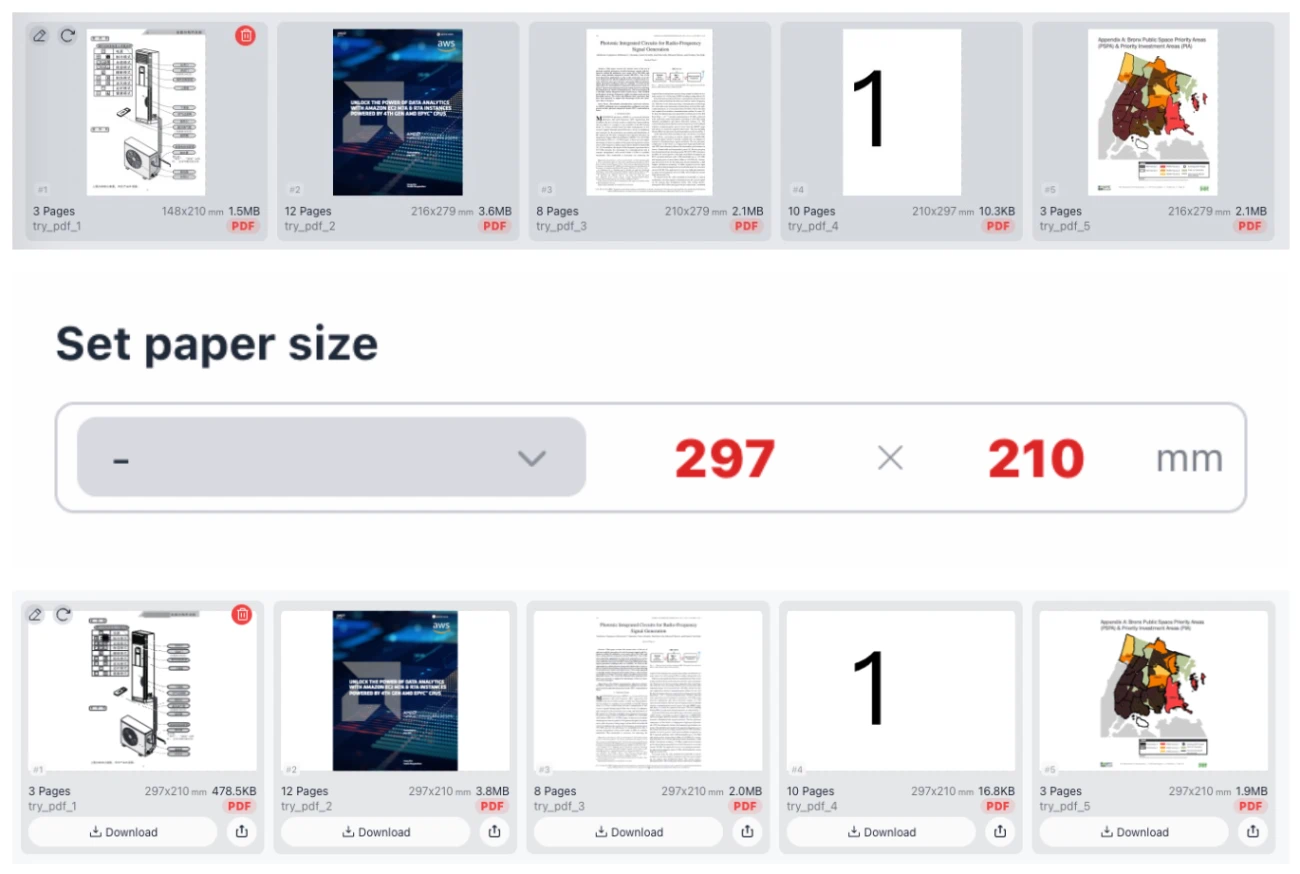
Visuelle Darstellung: Konvertierung von A8 in Standard A4
Hauptmerkmale des PDF-Resizers
1. Umfassende Papierformat-Optionen
Inkonsistente Seitengrößen können beim Drucken oder Zusammenführen von Dokumenten erhebliche Probleme verursachen. Unser Tool ermöglicht es Ihnen, Ihre PDF-Seiten sofort zu standardisieren. Das Dropdown-Menü "Papierformat festlegen" enthält eine große Auswahl an internationalen Standard-Papierformaten (ISO). Sie können Ihre Dokumente konvertieren in:
- A-Reihe: A0, A1, A2, A3, A4 (Standarddokument), A5, A6, A7, A8, A9, A10.
- Übergrößen: 2A0, 4A0.
- B-Reihe: B5 und mehr.
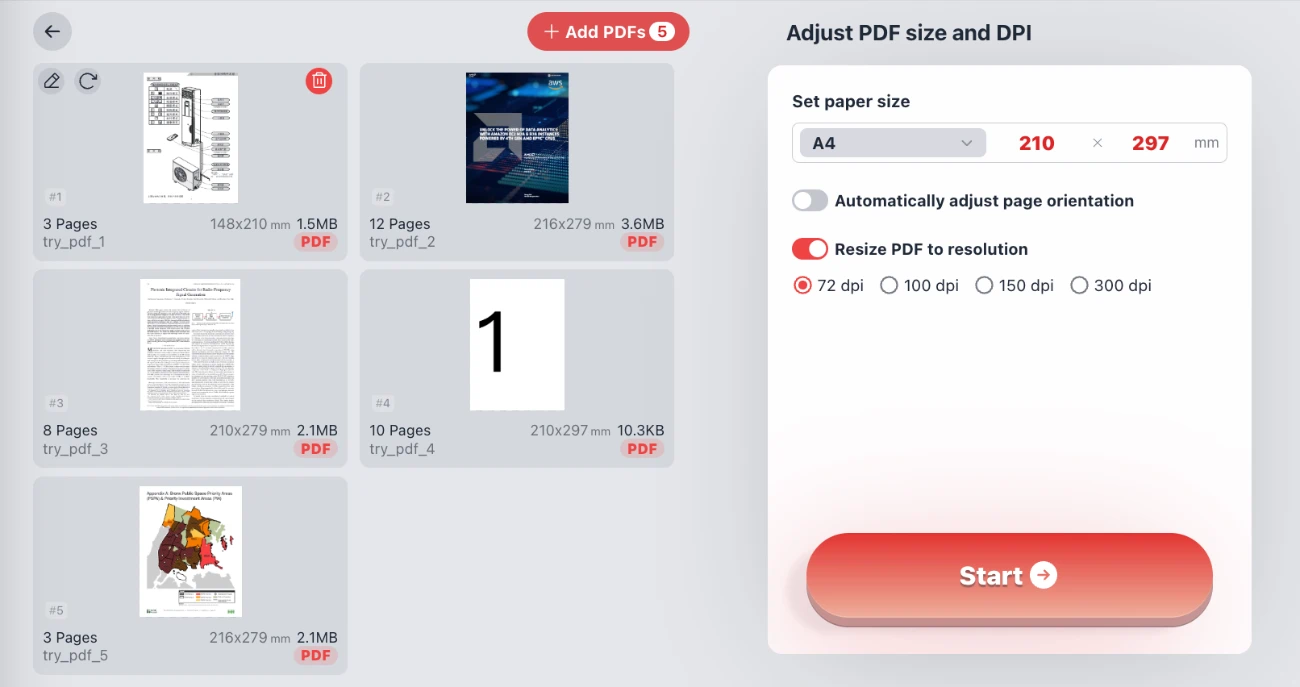
Wenn Standardgrößen nicht Ihren Anforderungen entsprechen, zeigt die Oberfläche die genauen Abmessungen in Millimetern an (z. B. 210 x 297 mm für A4). Sie haben auch die Möglichkeit, Breiten- und Höhenwerte sofort zu tauschen mit einem einzigen Klick, sodass Sie mühelos zwischen Hochformat und Querformat wechseln können.
2. Erweiterte DPI- & Auflösungskontrolle
Die Dateigröße wird oft durch die Auflösung des Dokuments bestimmt. Hochauflösende PDFs sind großartig für den Druck, aber schrecklich für E-Mail-Anhänge oder Web-Ladegeschwindigkeiten. Unsere Funktion "PDF auf Auflösung skalieren" gibt Ihnen granulare Kontrolle:
- 72 DPI: Ideal für Bildschirmanzeige und Web-Nutzung. Reduziert die Dateigröße drastisch.
- 100 DPI - 150 DPI: Eine ausgewogene Wahl für Standard-Bürodokumente und eBooks.
- 300 DPI: Der Industriestandard für hochwertigen Druck. Erhält scharfen Text und klare Bilder.
Durch Auswahl einer niedrigeren DPI komprimieren Sie die PDF-Dateigröße effektiv, ohne komplexe Software zu benötigen.
3. Zero-Upload-Sicherheit
Im Gegensatz zu anderen Online-Tools, bei denen Sie Ihre sensiblen Verträge oder persönlichen Daten auf einen Remote-Server hochladen müssen, verarbeitet unsere Lösung alles lokal. Die PDF-Resizing-Engine läuft direkt in Ihrem Webbrowser. Das bedeutet 100% Privatsphäre – Ihre Daten sind rechtlich und technisch sicher, da sie Ihren Computer nie verlassen.
So skalieren und komprimieren Sie Ihr PDF
Die Optimierung Ihres PDF-Workflows ist einfach. Befolgen Sie diese Schritte, um die physischen Abmessungen und die digitale Auflösung Ihres Dokuments anzupassen:
- Dateien hinzufügen: Klicken Sie auf die Schaltfläche "PDFs hinzufügen", um Dokumente von Ihrem Computer auszuwählen. Sie können mehrere Dateien gleichzeitig verarbeiten.
- Papierformat auswählen: Wählen Sie eine Standardvoreinstellung (wie A4) aus der Dropdown-Liste. Wenn Ihr Dokument derzeit im Querformat ist, Sie aber Hochformat wünschen, überprüfen Sie einfach die Abmessungen (z. B. 210 Breite x 297 Höhe). Verwenden Sie die Tausch-Schaltfläche (x), um die Abmessungen bei Bedarf umzukehren.
- DPI wählen: Aktivieren Sie den Schalter "PDF auf Auflösung skalieren". Wählen Sie Ihre Ziel-DPI (72, 100, 150 oder 300) basierend auf Ihren Anforderungen an Qualität versus Dateigröße.
- Verarbeitung starten: Klicken Sie auf die Schaltfläche "Start". Der Browser verarbeitet die Datei sofort und generiert Ihr neues, optimiertes PDF.
Warum die Anpassung von PDF-Abmessungen wichtig ist
Für den Druck: Drucker sind mit bestimmten Papierformaten bestückt, meist Letter (US) oder A4 (International). Wenn Sie versuchen, ein PDF mit unregelmäßigen Abmessungen zu drucken, kann der Drucker Inhalte abschneiden oder falsch skalieren. Die Anpassung Ihres PDFs an Ihr physisches Papier sorgt jedes Mal für einen perfekten Druck.
Für E-Mails: Ein gescanntes Dokument hat oft standardmäßig eine sehr hohe DPI (300 oder 600), was zu einer massiven Dateigröße führt, die von E-Mail-Servern abgewiesen wird. Durch Herunterskalieren der Auflösung auf 72 DPI oder 150 DPI können Sie eine 20-MB-Datei auf unter 5 MB reduzieren, während sie für das Lesen am Bildschirm lesbar bleibt.
Häufig gestellte Fragen (FAQ)
Ist dieser PDF-Resizer kostenlos?
Ja, dieses Tool ist völlig kostenlos. Sie können die Größe und DPI von so vielen Dateien anpassen, wie Sie möchten, ohne versteckte Kosten, Wasserzeichen oder Premium-Abonnements.
Wie funktioniert die Funktion "Werte tauschen"?
Im Bereich "Papierformat festlegen" sehen Sie die Breite und Höhe in Millimetern angezeigt (z. B. 210 x 297). Die kleine "x"-Schaltfläche zwischen diesen Zahlen ermöglicht es Ihnen, sie zu tauschen. Dies wird verwendet, um die Seitenausrichtung zu ändern. Zum Beispiel wird durch das Tauschen von 210x297 (Hochformat) 297x210 (Querformat).
Macht eine Reduzierung der DPI mein PDF unlesbar?
Nicht unbedingt. Wenn Sie 72 DPI wählen, werden Bilder pixelig, wenn Sie sehr nah heranzoomen, aber der Text bleibt für die Standardansicht normalerweise lesbar. Für Dokumente mit detaillierten Bauplänen oder Fotos empfehlen wir, bei 150 DPI oder 300 DPI zu bleiben.
Muss ich Software installieren?
Es ist keine Softwareinstallation erforderlich. Dieses Tool funktioniert in Chrome und Edge. Da keine Datei-Uploads erforderlich sind, funktioniert es auch bei langsamen Internetverbindungen unglaublich schnell.
Kann ich mehrere PDF-Dateien gleichzeitig skalieren?
Ja, die Oberfläche unterstützt Stapelverarbeitung. Sie können mehrere PDF-Dateien zur Warteschlange hinzufügen, dieselben A4-Größen- und DPI-Einstellungen auf alle anwenden und sie gleichzeitig verarbeiten, um Zeit zu sparen.