

PDF-Seiten benutzerdefiniert schneiden und teilen
Kostenloses Online-Tool zum Schneiden von PDF-Seiten. Fügen Sie horizontale oder vertikale Trennlinien hinzu und ziehen Sie diese, um Positionen visuell anzupassen, PDF-Seiten frei zu schneiden und bestimmte Blöcke präzise zu extrahieren. Unterstützt die automatische gleichmäßige Aufteilung, z. B. in zwei gleiche Teile schneiden, in drei gleiche Teile schneiden, in vier gleiche Teile schneiden, in fünf gleiche Teile schneiden oder in beliebig viele Teile.
Jetzt ausprobieren PDFs:
Schützt dieser Online-Konvertierungsdienst meine Privatsphäre? Sind meine Dateien sicher?
Sehr sicher, da Ihre Dateien Ihr Gerät nie verlassen und nicht hochgeladen werden. ImagesTool nutzt Browsertechnologie für die Konvertierung ohne Upload.
Alles geschieht nur in Ihrem Browser, 100% Privatsphäre.
Testen Sie es: Konvertieren Sie einmal, trennen Sie dann die Netzwerkverbindung und konvertieren Sie erneut - alles funktioniert normal.
Layout
Kostenloser Online-PDF-Seitenteiler: Individueller Schnitt und Extraktion
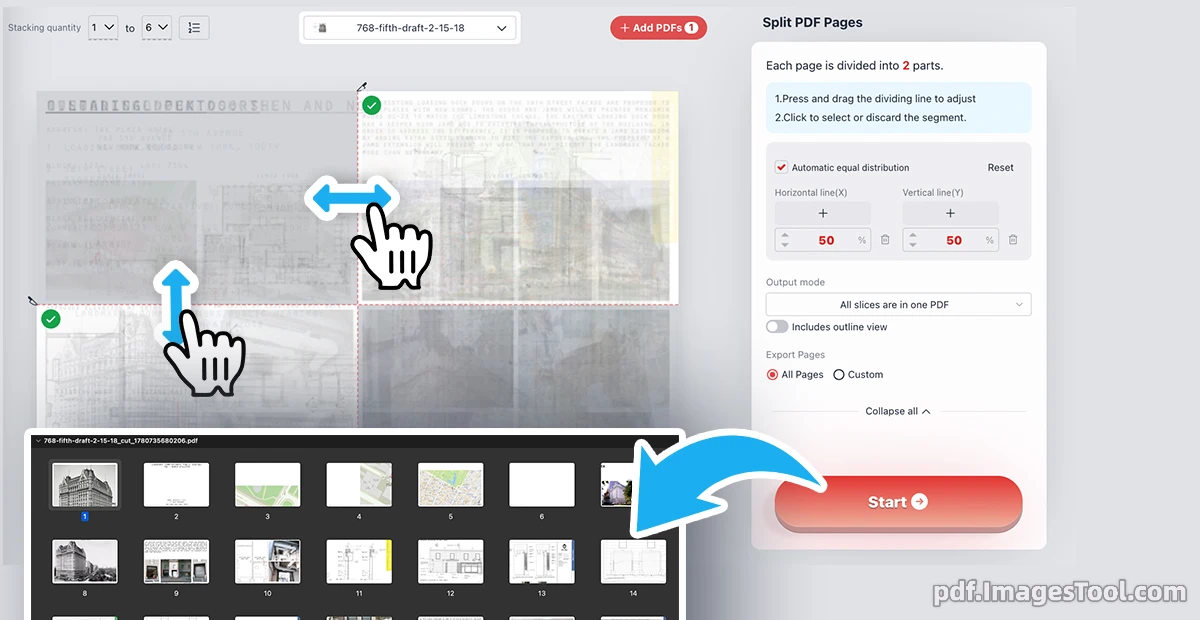
Als Profi, der häufig mit komplexen Dokumenten arbeitet, empfehle ich dieses fortschrittliche Tool zum Teilen von Seiteninhalten. Es ermöglicht Ihnen, horizontale oder vertikale Trennlinien visuell hinzuzufügen und zu ziehen, um PDF-Seiten genau so zu schneiden, wie Sie es benötigen. Sie können die X- und Y-Koordinaten für extreme Präzision frei anpassen oder die Funktion "Automatische Gleichverteilung" nutzen. Egal, ob Sie in zwei, drei, vier oder fünf Teile gleichmäßig teilen müssen – das Tool übernimmt die Rechnung für Sie. Klicken Sie einfach, um Ihre gewünschten Blöcke auszuwählen (mit einem grünen Häkchen markiert), verwerfen Sie den Rest und geben Sie sie flexibel aus.
Die PDF-Dateigröße wird nach dem Teilen automatisch optimiert, sodass fast kein Unterschied in der Dateigröße vor und nach dem Teilen besteht.
100 % sicher und privat. Alles läuft streng lokal in Ihrem Browser. Keine Datei-Uploads, keine Cloud-Server, keine Registrierung und kein Login erforderlich. Ihre Daten verlassen niemals Ihr Gerät.
- Importieren Sie Ihr Dokument direkt in den Browser-Arbeitsbereich.
- Fügen Sie benutzerdefinierte horizontale/vertikale Linien hinzu und ziehen Sie diese, oder aktivieren Sie "Automatische Gleichverteilung", um die Seite gleichmäßig in die gewünschten Teile zu teilen.
- Klicken Sie, um bestimmte Segmente zu behalten (grünes Häkchen), wählen Sie Ihren Ausgabemodus ("Alle Teile in einer PDF" oder "Eine PDF pro Seite") und klicken Sie auf Start.
- Doppelseitige Scans: Schnell in zwei Hälften teilen, um gescannte Buchdoppelseiten in einzelne, lesbare digitale Seiten zu trennen.
- Präzise Elementextraktion: Ziehen Sie Trennlinien visuell, um bestimmte Diagramme, Quittungen oder Textblöcke einzurahmen und auszuschneiden, während unnötige Ränder verworfen werden.
- Rasterlayout-Aufteilung: Teilen Sie Architekturpläne oder große Entwürfe einfach auf, indem Sie eine Aufteilung in vier oder fünf gleiche Teile für den detaillierten Druck wählen.
Häufig gestellte Fragen (FAQ)
F: Sind meine sensiblen Dokumente bei der Verwendung dieses Tools sicher?
A: Absolut. Unser Tool basiert vollständig auf der lokalen Browser-Verarbeitung. Es gibt keine Server-Uploads, keine Logins und kein Risiko von Datenlecks. Ihre Privatsphäre ist garantiert.
F: Kann ich die Seite automatisch in mehrere gleiche Abschnitte unterteilen?
A: Ja! Durch Aktivieren der automatischen Verteilungsfunktion können Sie mühelos in drei, vier oder jedes andere Layout teilen, ohne Prozentsätze manuell berechnen zu müssen.
F: Was passiert mit den Bereichen, die ich nicht behalten möchte?
A: Nach dem Anwenden der Trennlinien können Sie einfach auf ein beliebiges erzeugtes Segment klicken. Nur die mit einem grünen Häkchen ausgewählten Blöcke werden exportiert; nicht ausgewählte Teile werden automatisch verworfen.
F: Wie werden die geschnittenen Segmente gespeichert?
A: Sie haben die volle Kontrolle über den Ausgabemodus. Sie können entweder alle ausgewählten Segmente wieder zusammenfügen ("Alle Teile in einer PDF") oder jeden Schnittbereich einzeln exportieren ("Eine PDF pro Seite").