

PDF in langes Bild umwandeln: Nahtloses vertikales Zusammenfügen
Verwandeln Sie Ihre mehrseitigen PDF-Dokumente mit unserem fortschrittlichen PDF zu Langbild-Konverter in ein einziges, durchgehendes vertikales Bild. Im digitalen Zeitalter erfordert das Teilen umfangreicher Dokumente auf mobilen Plattformen oder in sozialen Medien oft ein Format, das nahtloses Scrollen unterstützt. Im Gegensatz zu Standard-PDF-Viewern, die Inhalte in starre Seiten unterteilen, sorgt die Konvertierung eines PDFs in ein langes Bild (JPG/PNG) für ein flüssiges Leseerlebnis – perfekt für Infografiken, lange Screenshots und mobile Archive.
Unser Tool ist auf Präzision und Flexibilität ausgelegt und ermöglicht es Ihnen, Bilder vertikal zusammenzufügen, die Ausgabebreite zu steuern und Dateigrößen intelligent zu verwalten. Das Beste daran ist, dass wir Ihrer Datensicherheit Priorität einräumen, mit einem clientseitigen Verarbeitungsmodell, das garantiert, dass Ihre Dateien Ihr Gerät niemals verlassen.
Abbildung 1: Visuelle Darstellung des Zusammenfügens mehrerer PDF-Seiten zu einem durchgehenden vertikalen Streifen.
Hauptmerkmale und Funktionen
1. 100% Private & Sichere Verarbeitung
Sicherheit hat für uns oberste Priorität. Im Gegensatz zu vielen Online-Konvertern, die Ihre sensiblen Dokumente auf einen Remote-Server hochladen, arbeitet unser Tool vollständig in Ihrem Browser. Ihre Dateien verlassen niemals Ihr Gerät. Die Konvertierung von PDF in Bild erfolgt lokal unter Nutzung der Rechenleistung Ihres Computers. Dies macht es sicher für rechtliche Verträge, Finanzberichte und persönliche Daten.
2. Intelligentes vertikales Zusammenfügen
Die Kernfunktionalität nimmt jede ausgewählte Seite Ihres PDFs und rendert sie als hochwertiges Bild. Diese Bilder werden dann logisch von oben nach unten angeordnet und zusammengefügt. Dies erzeugt einen "Webtoon"- oder "langer Screenshot"-Effekt und eliminiert die Notwendigkeit, Seiten umzublättern.
3. Erweiterte Bildqualität & Größenkontrolle
Wir bieten zwei verschiedene Modi zur Verwaltung der Ausgabequalität, die Ihnen die Kontrolle über das Gleichgewicht zwischen Dateigröße und visueller Wiedergabetreue geben:
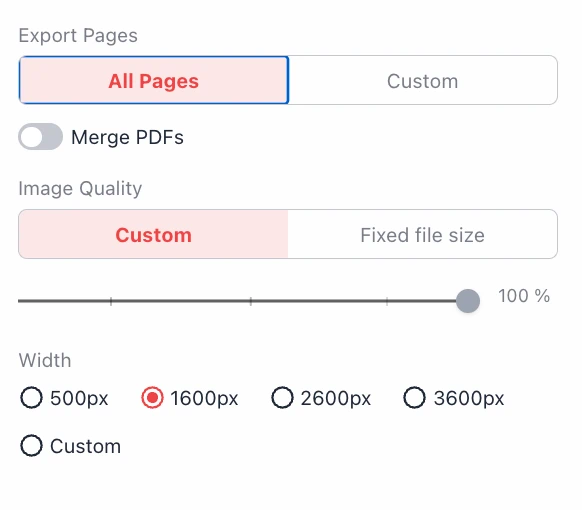
- Benutzerdefinierte Qualität: Verwenden Sie einen Schieberegler, um den Komprimierungsgrad manuell von 0% bis 100% anzupassen. Hohe Prozentsätze bewahren scharfe Textdetails, während niedrigere Prozentsätze die Dateigröße erheblich reduzieren.
- Feste Dateigröße: Eine einzigartige Funktion für Benutzer mit strengen Upload-Limits (z. B. E-Mail-Anhänge oder Portal-Uploads). Sie können eine Zielgröße angeben (z. B. 1500 KB). Das Tool berechnet intelligent die Bildqualität und stellt sie automatisch ein, um diesem festgelegten Wert zu entsprechen.
Konfigurationsanleitung
Um das perfekte Ergebnis zu gewährleisten, bietet unser Tool eine detaillierte Reihe von Optionen, bevor Sie den Konvertierungsprozess beginnen:
Auswahl der Exportseiten
Sie müssen nicht das gesamte Dokument konvertieren.
Alle Seiten: Konvertiert das gesamte Dokument von Anfang bis Ende.
Benutzerdefinierter Bereich: Ermöglicht es Ihnen, genaue Seitennummern anzugeben (z. B. "5, 6-10"). Dies ist ideal, um bestimmte Kapitel oder Abschnitte zu extrahieren und ein fokussiertes langes Bild zu erstellen.
Breiteneinstellungen
Die Kontrolle der Pixelbreite ist entscheidend für die Lesbarkeit auf verschiedenen Geräten. Sie können aus Standardvoreinstellungen wählen oder eine benutzerdefinierte Breite definieren:
- 500px: Optimiert für kleine mobile Bildschirme und Vorschaubilder.
- 1600px: Die Standard-HD-Breite, geeignet für die meisten Desktop-Monitore und Tablets.
- 2600px & 3600px: Ultrahohe Auflösung für den Druck oder das Zoomen in feine Details.
- Benutzerdefiniert: Geben Sie eine beliebige Pixelbreite ein, um spezifischen Designanforderungen gerecht zu werden.
Hinweis: Wenn Sie "Feste Dateigröße" wählen, stellen Sie sicher, dass Ihre Breiteneinstellung geeignet ist. Wenn die Breite für die Zieldateigröße zu groß ist, kann die Qualität zu stark abfallen, was zum Fehlschlagen der Ausgabe führt.
Technische Einschränkungen & Lösungen
Browser und Bildformate haben technische Grenzen, wie groß eine einzelne Bildleinwand sein darf. Wenn Ihr resultierendes zusammengefügtes Bild eine Gesamtfläche von 268.435.456 Pixeln überschreitet, erkennt unser System dies automatisch. Anstatt abzustürzen, teilt es die Ausgabe intelligent in mehrere lange Bilder auf, um Datenintegrität und Downloadbarkeit zu gewährleisten.
Privatsphäre garantiert: Lokale Browserverarbeitung
Häufig gestellte Fragen (FAQ)
- F: Ist dieser PDF zu Langbild-Konverter kostenlos?
- A: Ja, das Tool ist völlig kostenlos und ohne versteckte Kosten. Sie können so viele Dateien konvertieren, wie Sie benötigen, ohne Registrierung.
- F: Werden meine Dateien in die Cloud hochgeladen?
- A: Nein. Wir verwenden clientseitige Technologie. Ihr PDF wird direkt im Arbeitsspeicher Ihres Browsers verarbeitet. Das bedeutet, dass Ihre Daten niemals über das Internet reisen, was 100% Privatsphäre gewährleistet.
- F: Was passiert, wenn ich eine zu kleine "Feste Dateigröße" einstelle?
- A: Wenn Sie eine sehr kleine Dateigröße (z. B. 100 KB) für ein sehr großes Bild (z. B. 3600px Breite) einstellen, wäre die erforderliche Komprimierung zu hoch, was das Bild unlesbar machen würde. Das Tool könnte Sie warnen oder das Bild nicht generieren. Wir empfehlen, die Breite und die Zieldateigröße auszubalancieren.
- F: Kann ich mehrere PDF-Dateien zusammenführen, bevor ich sie in ein Bild konvertiere?
- A: Ja, es gibt einen Schalter "PDFs zusammenführen". Damit können Sie Inhalte aus verschiedenen PDF-Dokumenten in einem einzigen langen Scroll-Bild kombinieren.
- F: Warum wurde meine Ausgabe in zwei Bilder aufgeteilt?
- A: Dies liegt an der maximalen Pixelgrenze von Bildformaten und Browserspeicher (ca. 268 Millionen Pixel). Um Beschädigungen zu vermeiden, teilen wir extrem lange Dateien automatisch in handhabbare Segmente auf.