PDF-Lesezeichen/Gliederung bearbeiten & Inhaltsverzeichnis verwalten
PDF-Lesezeichenbeschriftungen einfach ändern und Zielseiten aktualisieren. Dieses Tool ermöglicht es Ihnen, tief verschachtelte Gliederungen zu erstellen, Lesezeichenstrukturen über JSON zu importieren oder zu exportieren und automatisch Seitenzahlenfehler zu erkennen und zu beheben für ein perfektes Navigationserlebnis.
PDFs, Ordner hier ablegen oder
ctrl + v
Jetzt ausprobieren PDFs:
Lokal ausführen
Schützt dieser Online-Konvertierungsdienst meine Privatsphäre? Sind meine Dateien sicher?
Sehr sicher, da Ihre Dateien Ihr Gerät nie verlassen und nicht hochgeladen werden. ImagesTool nutzt Browsertechnologie für die Konvertierung ohne Upload.
Alles geschieht nur in Ihrem Browser, 100% Privatsphäre.
Testen Sie es: Konvertieren Sie einmal, trennen Sie dann die Netzwerkverbindung und konvertieren Sie erneut - alles funktioniert normal.
Meistern Sie Ihre Dokumente: Der ultimative PDF-Lesezeichen- & Gliederungs-Editor
Organisieren, navigieren und optimieren Sie Ihre PDFs, ohne jemals eine Datei hochzuladen.
Willkommen beim sichersten und effizientesten Weg, Ihre PDF-Dokumente zu verwalten. Egal, ob Sie mit akademischen Arbeiten, technischen Whitepapers oder großen Unternehmensberichten zu tun haben, die Navigation ist entscheidend. Unser PDF-Lesezeichen-Editor ermöglicht es Ihnen, das Inhaltsverzeichnis (TOC) jeder PDF-Datei mühelos zu erstellen, zu ändern und neu zu strukturieren. Im Gegensatz zu anderen Tools, die eine Softwareinstallation oder riskante Cloud-Uploads erfordern, läuft unsere Lösung vollständig in Ihrem Webbrowser.
Datenschutzgarantie: Ihre Dateien verlassen niemals Ihr Gerät. Die gesamte Verarbeitung erfolgt lokal in Ihrer Browserumgebung. Das bedeutet 100 % Privatsphäre, kein Risiko von Datenlecks und blitzschnelle Leistung unabhängig von Ihrer Internetgeschwindigkeit. Keine Anmeldung, kein Login und keine Registrierung erforderlich.
Hauptfunktionen
1. Umfassende Verwaltung von Lesezeichen & Gliederungen
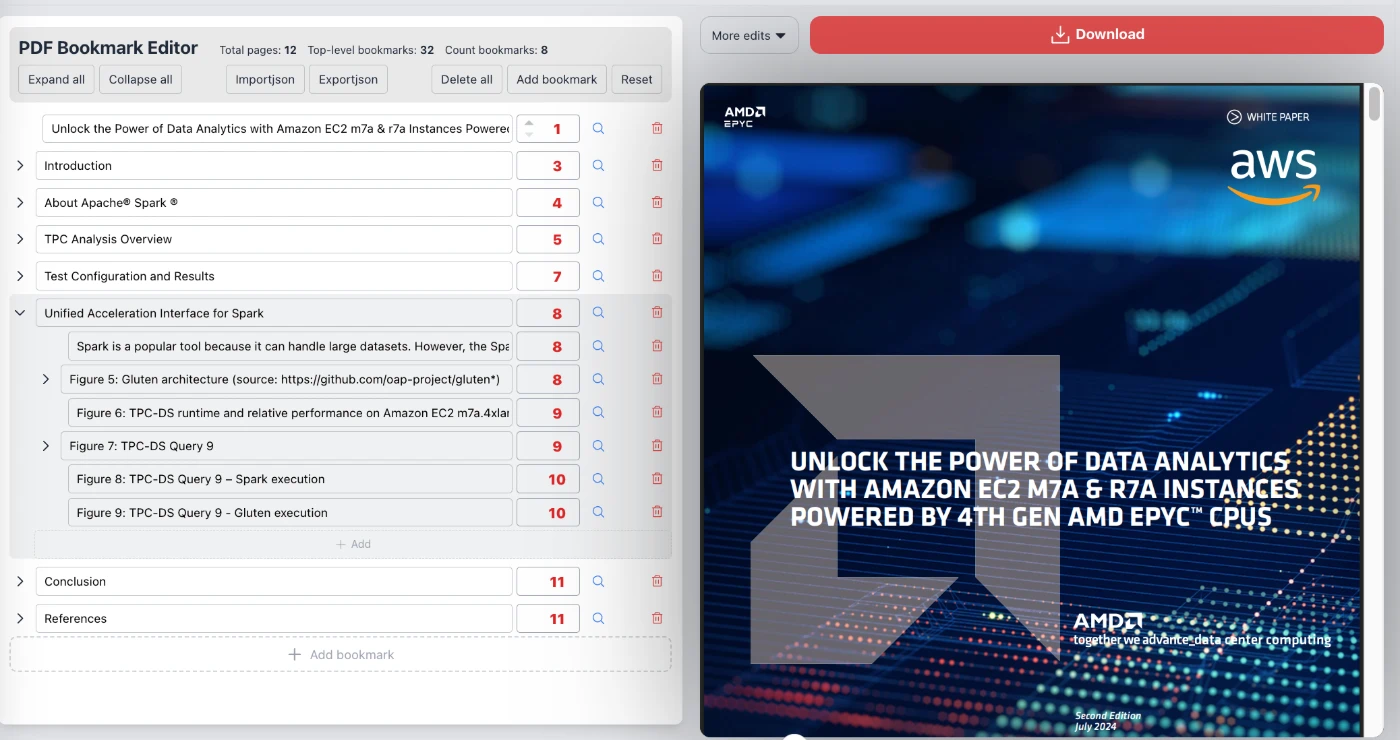
Verwandeln Sie ein flaches PDF in ein interaktives Dokument. Unsere intuitive Benutzeroberfläche ermöglicht es Ihnen, neue Lesezeichen hinzuzufügen, bestehende Beschriftungen umzubenennen und unnötige Einträge zu löschen. Sie können tief verschachtelte Gliederungen erstellen, um komplexe Dokumentenhierarchien (Kapitel, Abschnitte, Unterabschnitte) widerzuspiegeln, indem Sie Elemente einfach in der Editor-Ansicht organisieren. Dies stellt sicher, dass Ihre Leser sofort zu den benötigten Informationen springen können.
2. Erweiterte Metadaten-Bearbeitung
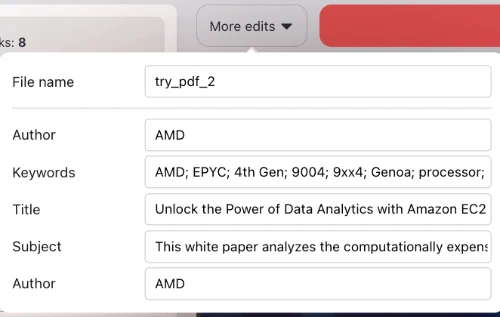
Professionelle Dokumente erfordern genaue Metadaten. Über bloße Lesezeichen hinaus bietet unser Tool ein spezielles Panel zum Bearbeiten der Kerneigenschaften des Dokuments (wie in den Screenshots zu sehen). Sie können ändern:
Dateiname: Benennen Sie Ihre Datei vor dem Speichern um.
Titel & Autor: Zuordnung und Anzeige in PDF-Readern.
Schlüsselwörter: Verbesserung der Auffindbarkeit und internen Indexierung.
Betreff: Kontext für Dokumentenmanagementsysteme bereitstellen.
3. Visuelle Navigation & Seitenzielsteuerung
Vergessen Sie das Raten von Seitenzahlen. Das Tool bietet eine geteilte Bildschirmansicht mit dem Lesezeichen-Editor links und einer Live-PDF-Vorschau rechts. Wenn Sie ein Lesezeichen einem Ziel zuweisen, können Sie dies sofort überprüfen. Das System hilft Ihnen, Fehler bei der Seitennummerierung automatisch zu erkennen und zu beheben, um sicherzustellen, dass jeder Klick genau dorthin führt, wo er soll.
4. JSON Import/Export-Funktionen
Für Power-User und Entwickler bieten wir eine robuste JSON-Schnittstelle. Sie können Ihre Lesezeichen-Struktur in eine JSON-Datei exportieren, um sie zu sichern oder als Vorlage zu verwenden. Haben Sie eine Standard-Inhaltsverzeichnisstruktur für mehrere Berichte? Importieren Sie einfach die JSON-Struktur in ein neues PDF, um die Lesezeichen sofort anzuwenden und Stunden manueller Dateneingabe zu sparen.
5. Massenoperationen
Effizienz ist eingebaut. Verwenden Sie die Symbolleiste, um Alle erweitern oder Alle reduzieren zu wählen und Ihre Struktur auf einen Blick zu sehen. Brauchen Sie einen Neuanfang? Die Funktion Alles löschen bereinigt die aktuelle Gliederung, während die Schaltfläche Zurücksetzen Änderungen rückgängig macht und Ihnen die volle Kontrolle über Ihre Bearbeitungssitzung gibt.
Wie es funktioniert
Datei öffnen: Ziehen Sie Ihr PDF per Drag & Drop in das Browserfenster. Die Datei wird sofort geladen, da sie nicht auf einen Server hochgeladen wird.
Struktur bearbeiten: Verwenden Sie die Schaltfläche "Lesezeichen hinzufügen" oder bearbeiten Sie bestehende Einträge. Erstellen Sie Hierarchien, um Inhalte logisch zu organisieren.
Metadaten aktualisieren: Klicken Sie auf das Bearbeitungssymbol, um Autor, Titel und Schlüsselwörter einzugeben und Ihr Dokument zu professionalisieren.
Speichern: Klicken Sie auf "Herunterladen", um das geänderte PDF mit den neuen Lesezeichen und eingebetteten Metadaten direkt auf Ihrer Festplatte zu speichern.
Häufig gestellte Fragen (FAQ)
Ist mein Dokument sicher? Speichern Sie meine Dateien?
Ja, Ihr Dokument ist zu 100 % sicher. Wir verwenden fortschrittliche Webtechnologien (WebAssembly), um das PDF strikt auf Ihrem Gerät (clientseitig) zu verarbeiten. Ihre Datei wird niemals auf unsere Server hochgeladen, was bedeutet, dass wir Ihre Daten nicht sehen, speichern oder weitergeben können. Es funktioniert genau wie eine Desktop-Anwendung, aber in Ihrem Browser.
Ist dieses Tool kostenlos? Muss ich mich registrieren?
Dieses Tool ist völlig kostenlos. Es gibt keine versteckten Paywalls, keine "Pro"-Versionen und absolut kein Login oder Registrierung erforderlich. Wir glauben daran, zugängliche Tools ohne Benutzerhürden bereitzustellen.
Warum sollte ich PDF-Metadaten bearbeiten?
Das Bearbeiten von Metadaten (Titel, Autor, Schlüsselwörter) ist entscheidend für SEO (Suchmaschinenoptimierung), wenn Ihr PDF online veröffentlicht wird. Es hilft Suchmaschinen wie Google, den Inhalt Ihrer Datei zu verstehen. Darüber hinaus verbessert es das Erlebnis in PDF-Readern und Barrierefreiheitssoftware, indem es genauen Kontext über das Dokument liefert.
Kann ich Lesezeichen nach dem Erstellen verschieben?
Ja. Der Editor unterstützt eine flexible Verwaltung. Sie können die Reihenfolge ändern, Elemente unter Eltern-Elementen verschachteln oder Elemente zu Lesezeichen der obersten Ebene hochstufen, um die perfekte Inhaltsverzeichnis-Struktur zu erstellen.
Wofür wird die JSON Import/Export-Funktion verwendet?
Die JSON-Funktion ist ein leistungsstarkes Werkzeug für Automatisierung und Backup. Wenn Sie an einem Dokument arbeiten und Ihren Fortschritt speichern möchten, ohne das gesamte PDF zu speichern, exportieren Sie die Lesezeichen als JSON. Später können Sie sie wieder importieren. Dies ist auch nützlich, wenn Sie mehrere PDFs haben, die genau dieselbe Lesezeichen-Struktur benötigen.