

PDF in SVG umwandeln - Kostenlos, Sicher & Ohne Upload
Verwandeln Sie PDF-Seiten sofort in hochwertige, skalierbare Vektorgrafiken (SVG). Ihre Dateien bleiben dank lokaler Verarbeitung im Browser privat. Mit Stapelverarbeitung, Seitenwahl und SVG-Editor zum Löschen von Pfaden oder Zuschneiden.
Jetzt ausprobieren PDFs:
Schützt dieser Online-Konvertierungsdienst meine Privatsphäre? Sind meine Dateien sicher?
Sehr sicher, da Ihre Dateien Ihr Gerät nie verlassen und nicht hochgeladen werden. ImagesTool nutzt Browsertechnologie für die Konvertierung ohne Upload.
Alles geschieht nur in Ihrem Browser, 100% Privatsphäre.
Testen Sie es: Konvertieren Sie einmal, trennen Sie dann die Netzwerkverbindung und konvertieren Sie erneut - alles funktioniert normal.
PDF in...
PDF in SVG umwandeln: Kostenlos, sicher und browserbasiert
Verwandeln Sie Ihre PDF-Dokumente sofort in hochwertige, skalierbare Vektorgrafiken (SVG). Erleben Sie den ultimativen datenschutzorientierten Konverter, bei dem Ihre Dateien Ihr Gerät niemals verlassen.
Warum unseren PDF zu SVG Konverter wählen?
In der Welt des digitalen Designs und Dokumentenmanagements sind Vektorgrafiken unerlässlich, um die Qualität in jedem Maßstab zu erhalten. Unser Tool bietet eine nahtlose Lösung, um PDF-Seiten in SVG-Pfade umzuwandeln, ohne schwere Software oder unsichere Server-Uploads zu benötigen. Egal, ob Sie als Grafikdesigner Logos extrahieren, als Entwickler Vektor-Assets benötigen oder als Architekt mit Bauplänen arbeiten, unser Tool bietet Präzision und Kontrolle.
Im Gegensatz zu herkömmlichen Online-Konvertern, bei denen Sie Ihre sensiblen Daten auf einen Remote-Server hochladen müssen, verarbeitet unsere Technologie Ihre PDF-Dateien direkt in Ihrem Webbrowser. Dies garantiert 100% Datenschutz und Sicherheit. Keine Registrierung, kein Login und keine Datei-Uploads erforderlich.
Erweiterte Funktionen: Bearbeiten, Zuschneiden und Bereinigen
Wir gehen über die einfache Konvertierung hinaus. Unser Tool enthält einen leistungsstarken integrierten SVG-Editor, mit dem Sie Ihre Ausgabe vor dem Herunterladen verfeinern können.
- Stapelverarbeitung: Laden Sie mehrere PDF-Dateien auf einmal hoch und konvertieren Sie sie in großen Mengen, um Zeit zu sparen.
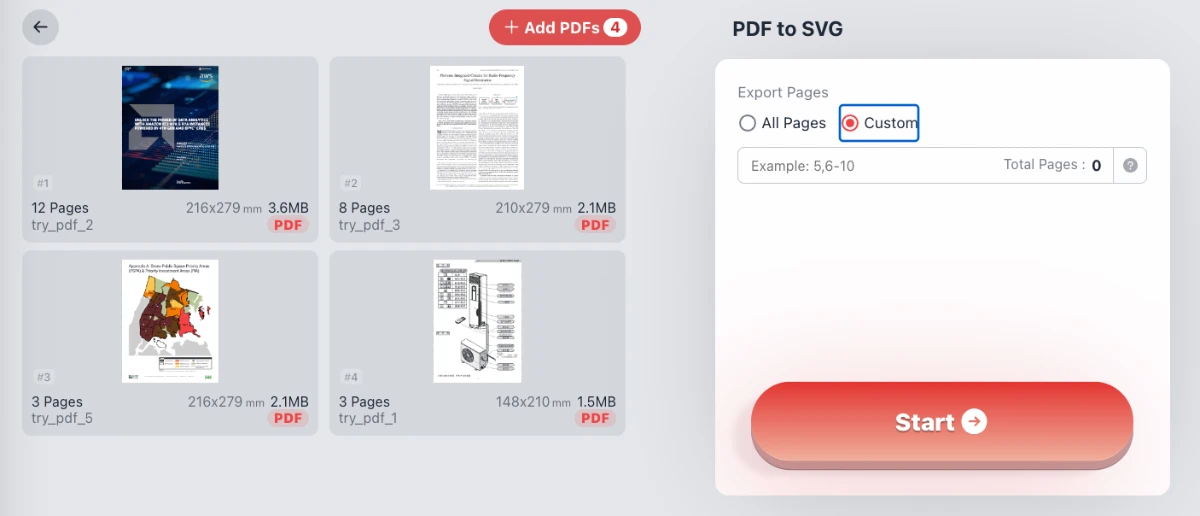
- Seitenauswahl: Wählen Sie, ob alle Seiten konvertiert werden sollen, oder legen Sie einen benutzerdefinierten Bereich fest (z. B. Seiten 5-10), um nur das zu extrahieren, was Sie benötigen.
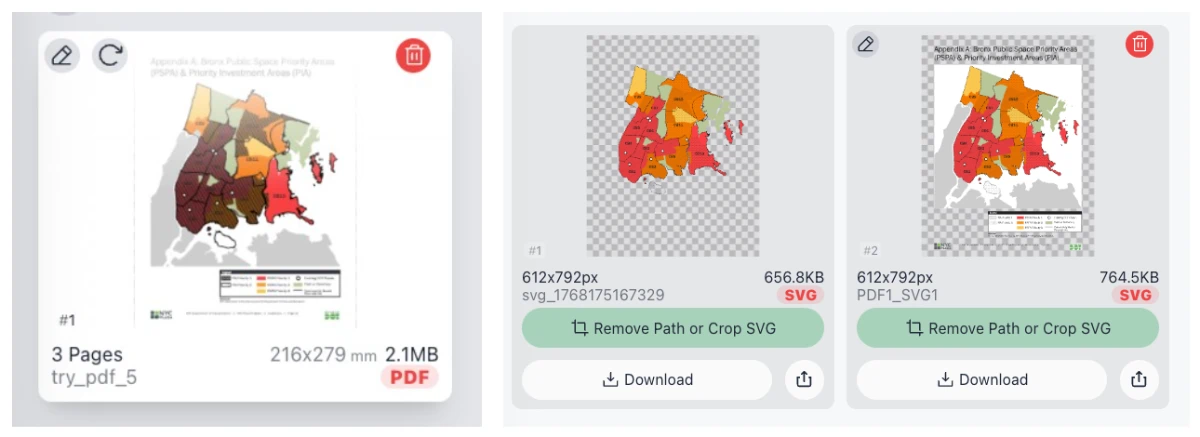
- Unerwünschte Pfade entfernen: Oft enthalten PDFs unnötige Elemente wie Hintergrundebenen, Wasserzeichen oder Kopfzeilen. Verwenden Sie unsere Funktion "Pfad entfernen", um visuell spezifische Vektorelemente aus dem Ergebnis auszuwählen und zu löschen.
- Visuelles Zuschneiden: Schneiden Sie die SVG-Leinwand zu, um sich auf bestimmte Diagramme, Karten oder Illustrationen zu konzentrieren und überschüssigen Weißraum sofort zu entfernen.


Wie man PDF in SVG konvertiert
- PDFs hinzufügen: Klicken Sie auf die Schaltfläche "PDFs hinzufügen", um Dokumente von Ihrem Computer auszuwählen. Sie können mehrere Dateien gleichzeitig hinzufügen.
- Einstellungen konfigurieren: Wählen Sie aus, ob Sie "Alle Seiten" oder einen "Benutzerdefiniert" Bereich konvertieren möchten.
- Konvertierung starten: Klicken Sie auf die Schaltfläche "Start". Der Browser verarbeitet die Datei lokal mithilfe der WebAssembly-Technologie.
- Bearbeiten (Optional): Klicken Sie auf der Ergebniskarte auf die Schaltfläche "Pfad entfernen oder SVG zuschneiden". Hier können Sie bestimmte Vektorebenen löschen oder das Bild zuschneiden.
- Herunterladen: Sobald Sie zufrieden sind, laden Sie Ihre saubere, skalierbare SVG-Datei herunter.
Häufig gestellte Fragen (FAQ)
- Ist dieser PDF zu SVG Konverter kostenlos?
- Ja, unser Tool ist völlig kostenlos. Es gibt keine versteckten Kosten, Abonnements oder Wasserzeichen, die Ihren konvertierten Dateien hinzugefügt werden.
- Ist die Nutzung sicher? Speichern Sie meine Dateien?
- Es ist zu 100% sicher. Wir verwenden clientseitige Verarbeitung, was bedeutet, dass Ihre Dateien Ihr Gerät niemals verlassen. Die Konvertierung erfolgt vollständig im Speicher Ihres Browsers, was vollständigen Datenschutz und Sicherheit gewährleistet.
- Kann ich mehrere PDFs auf einmal konvertieren?
- Absolut. Unsere Stapelverarbeitungsfunktion ermöglicht es Ihnen, mehrere PDF-Dateien zur Warteschlange hinzuzufügen und alle in einem Durchgang zu konvertieren.
- Kann ich das SVG nach der Konvertierung bearbeiten?
- Ja. Im Gegensatz zu anderen Tools bieten wir einen integrierten Editor. Sie können unerwünschte Vektorpfade (wie Text oder Hintergrundformen) visuell auswählen und löschen sowie die Bildabmessungen zuschneiden, bevor Sie das endgültige SVG herunterladen.
- Muss ich Software installieren?
- Nein. Dieses Tool läuft in jedem modernen Webbrowser (Chrome, Edge) unter Windows, Mac oder Linux. Keine Installation oder Plugin erforderlich.