

PDF-Dateien online zuschneiden: Das ultimative private & sichere Tool
Willkommen bei der sichersten und vielseitigsten Lösung zum Zuschneiden von PDF-Dokumenten direkt in Ihrem Webbrowser. Egal, ob Sie überschüssigen weißen Rand entfernen, Seitengrößen für den Druck anpassen oder das Layout eines gescannten Dokuments standardisieren müssen, unser Tool zum PDF-Dateien zuschneiden bietet eine professionelle Oberfläche ohne teure Software. Im Gegensatz zu anderen Online-Tools, bei denen Sie Ihre sensiblen Daten auf Remote-Server hochladen müssen, verarbeitet unsere Technologie Ihre Dateien lokal auf Ihrem Gerät. Das bedeutet, dass Ihre Dokumente Ihren Computer nie verlassen, was 100% Privatsphäre und Sicherheit gewährleistet.
Warum unseren browserbasierten PDF-Cropper verwenden?
Im digitalen Zeitalter ist Datenschutz von größter Bedeutung. Herkömmliche Online-PDF-Editoren zwingen Sie dazu, Ihre Verträge, Rechnungen und persönlichen Dateien zur Verarbeitung auf einen Cloud-Server hochzuladen. Dies schafft eine potenzielle Sicherheitslücke. Unser Tool ist anders. Wir nutzen fortschrittliche Web Assembly-Technologien, um die Rechenleistung zu Ihnen zu bringen. Kein Login, keine Registrierung und absolut keine Datei-Uploads sind erforderlich. Die Dateiverarbeitung erfolgt vollständig innerhalb der Sandbox-Umgebung Ihres Browsers.
Hauptfunktionen und Möglichkeiten
Unser Tool ist nicht nur ein einfaches Schneidewerkzeug; es ist ein umfassender Seitengeometrie-Manager, der sowohl für Gelegenheitsnutzer als auch für Profis entwickelt wurde.
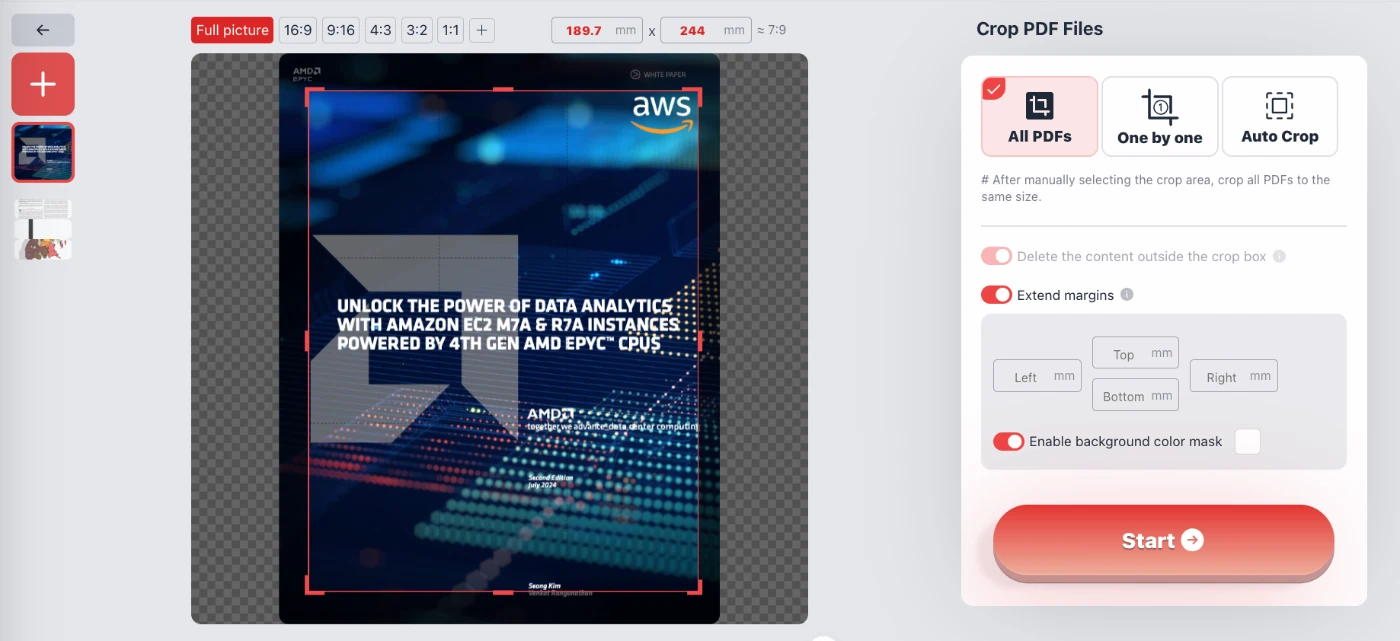
- Präzises manuelles Zuschneiden: Sie haben die volle Kontrolle über den Zuschneiderahmen. Sie können die Griffe manuell ziehen, um den sichtbaren Bereich zu definieren, oder exakte Maße in Millimetern für die Ränder oben, unten, links und rechts eingeben. Dies ist ideal, um Dokumente für bestimmte Druckabmessungen vorzubereiten.
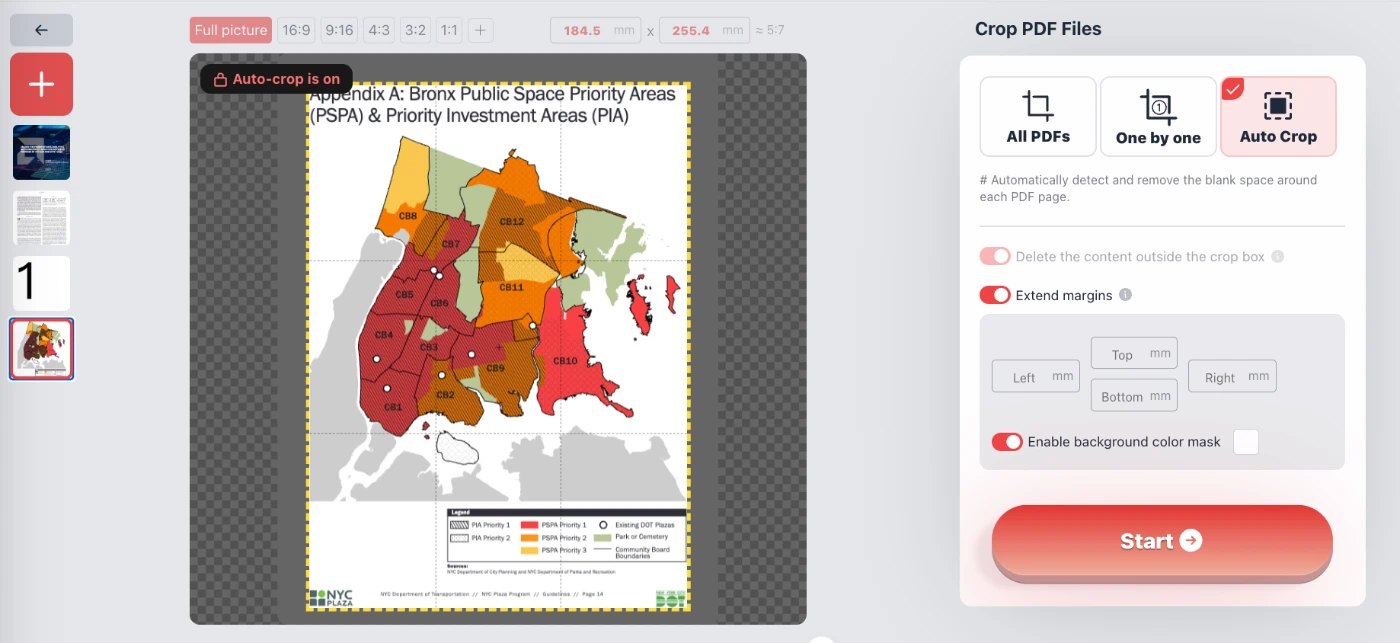
- Intelligentes automatisches Zuschneiden: Wenn Ihr PDF gescannte Belege oder Diagramme enthält, die von unnötigem Weißraum umgeben sind, erkennt die Funktion "Automatisches Zuschneiden" automatisch die Inhaltsgrenzen und entfernt die leeren Ränder, wodurch die Datei für das Lesen auf mobilen Geräten oder Tablets optimiert wird.
- Standard-Seitenverhältnisse: Ändern Sie schnell die Größe Ihrer Seiten auf Standardformate. Erzwingen Sie mit einem einzigen Klick Seitenverhältnisse wie 16:9, 4:3, 1:1 (Quadrat), 3:2 oder 9:16. Dies ist besonders nützlich für Präsentationsfolien oder die Vorbereitung digitaler Assets.
- Stapelverarbeitung ("Alle PDFs"): Haben Sie 30 PDF-Dokumente, bei denen auf jeder Seite dieselbe Kopfzeile entfernt werden muss? Wählen Sie den Modus "Alle PDF-Dateien", um dieselbe Zuschneidemaske gleichzeitig auf alle PDF-Dokumente anzuwenden und stundenlange manuelle Arbeit zu sparen.
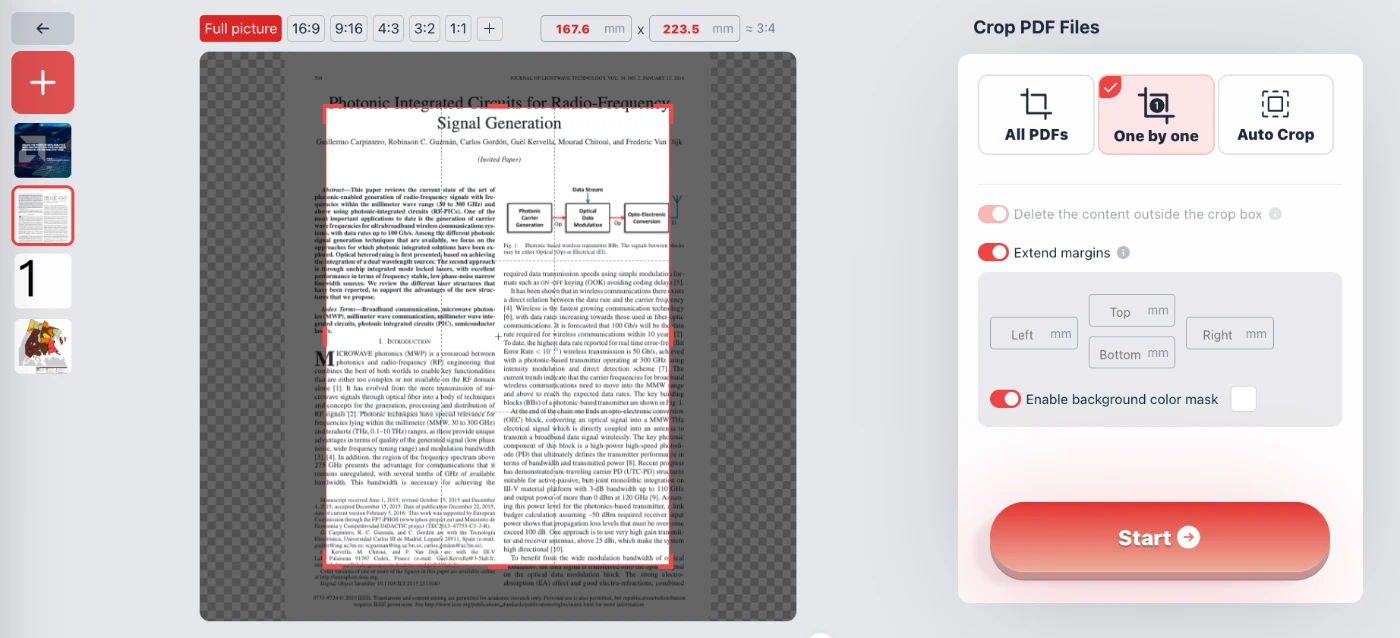
- Seitenweise Anpassung ("Einzeln"): Für PDF-Dokumente mit unterschiedlichen Layouts, wie z. B. gemischte Dokumente mit Bildern und Text, können Sie jedes PDF einzeln zuschneiden, um sicherzustellen, dass jede Seite perfekt präsentiert wird.
- Ränder erweitern: Beim Zuschneiden geht es nicht immer um Verkleinerung. Unser Tool ermöglicht es Ihnen, "Ränder zu erweitern" und effektiv weißen Raum (Polsterung) um Ihren Inhalt hinzuzufügen. Dies ist perfekt, um Platz für Bindungen, Lochungen oder Anmerkungen zu schaffen.
So schneiden Sie PDF-Seiten zu
Die Verwendung des Tools ist intuitiv und erfordert keine technischen Kenntnisse. Befolgen Sie diese einfachen Schritte, um Ihr PDF in der Größe anzupassen:
- Wählen Sie Ihre Datei aus: Öffnen Sie Ihre PDF-Datei direkt im Browser. Denken Sie daran, die Datei bleibt auf Ihrem Gerät.
- Wählen Sie einen Modus:
- Alle PDFs: Wenden Sie denselben Zuschneiderahmen auf alle importierten PDF-Dokumente an.
- Einzeln: Sie können für jedes PDF unterschiedliche Zuschneidebereiche festlegen.
- Automatisches Zuschneiden: Konzentrieren Sie sich auf den Bereich mit relevantem Inhalt und entfernen Sie automatisch die weißen Bereiche.
- Bereich anpassen: Verwenden Sie den visuellen Editor, um die Größe des roten Zuschneiderahmens zu ändern. Sie können die Schaltflächen für voreingestellte Seitenverhältnisse (wie 1:1 oder 16:9) verwenden oder exakte Millimeterwerte eingeben. Sie können auch "Inhalt außerhalb des Rahmens löschen" oder "Hintergrundfarbmaske aktivieren" umschalten, um das Ergebnis zu visualisieren.
- Verarbeitung starten: Klicken Sie auf die Schaltfläche "Start". Der Browser verarbeitet die Geometrieänderungen sofort und generiert eine neue, zugeschnittene PDF-Datei, die Sie speichern können.
Häufig gestellte Fragen (FAQ)
Ist es sicher, hier vertrauliche Rechtsdokumente zuzuschneiden?
Ja, absolut. Dieses Tool arbeitet vollständig clientseitig. Im Gegensatz zu anderen Webdiensten, bei denen Sie Ihr PDF zur Verarbeitung auf einen Cloud-Server hochladen müssen, führt unser Tool den Code in Ihrem eigenen Browser aus. Ihre vertraulichen Rechtsdokumente, Kontoauszüge oder persönlichen Ausweise verlassen niemals Ihren Computer. Es ist so sicher wie die Verwendung von Offline-Software.
Kann ich mehrere PDFs gleichzeitig zuschneiden?
Ja. Wählen Sie im Interface den Reiter "Alle PDFs", um einen Zuschneiderahmen zu zeichnen, der auf alle Seiten aller PDFs angewendet wird. Dies ist ideal, um einheitliche Kopfzeilen, Fußzeilen oder Seitenzahlen aus mehreren PDF-Berichten zu entfernen.
Verringert dieses Tool die Qualität meines PDFs?
Nein. Der Zuschneideprozess ändert nur die sichtbaren Seitengrenzen (MediaBox und CropBox) der PDF-Datei. Bilder werden nicht neu komprimiert und die Auflösung Ihres Textes wird nicht geändert, sodass Ihr Dokument scharf und von hoher Qualität bleibt.
Kann ich Ränder hinzufügen statt sie zu entfernen?
Ja. Indem Sie den Schalter "Ränder erweitern" aktivieren, können Sie die Leinwandgröße Ihrer PDF-Seiten erhöhen. Dies ermöglicht es Ihnen, zusätzlichen weißen Raum um Ihren Inhalt hinzuzufügen, was für die Druckvorbereitung oder das Schaffen von Platz für Notizen nützlich ist.
Ist dieser Dienst wirklich kostenlos?
Ja, das Tool ist völlig kostenlos nutzbar. Es gibt keine versteckten Kosten, keine Wasserzeichen auf Ihren zugeschnittenen Dateien und keine Verpflichtung, ein Konto zu erstellen oder eine E-Mail-Adresse anzugeben.
Was passiert mit dem Inhalt außerhalb des Zuschneidebereichs?
Sie haben die Möglichkeit, dies zu steuern. Sie können wählen, den Inhalt einfach auszublenden (nicht-destruktiv) oder die Option "Inhalt außerhalb des Zuschneiderahmens löschen" zu aktivieren, um Text und Bilder, die außerhalb Ihres ausgewählten Bereichs liegen, dauerhaft zu entfernen, was zur Reduzierung der Dateigröße beitragen kann.