

PDF teilen online - Einfach & Kostenlos
Teilen Sie PDF-Dateien in einzelne Seiten, benutzerdefinierte Bereiche (z. B. 10-20), feste Intervalle oder gleiche Teile. Lokale Verarbeitung im Browser garantiert 100% Datenschutz. Unterstützt Dateien bis zu 300 MB.
Jetzt ausprobieren PDFs:
Schützt dieser Online-Konvertierungsdienst meine Privatsphäre? Sind meine Dateien sicher?
Sehr sicher, da Ihre Dateien Ihr Gerät nie verlassen und nicht hochgeladen werden. ImagesTool nutzt Browsertechnologie für die Konvertierung ohne Upload.
Alles geschieht nur in Ihrem Browser, 100% Privatsphäre.
Testen Sie es: Konvertieren Sie einmal, trennen Sie dann die Netzwerkverbindung und konvertieren Sie erneut - alles funktioniert normal.
Trennen
PDF aufteilen - Ein einfaches und praktisches Online-PDF-Tool
Hallo, ich bin ein unabhängiger Entwickler und habe dieses Online-Tool zum Aufteilen von PDFs entwickelt, um dir zu helfen, PDF-Dateien so zu zerlegen, wie du willst. Egal, ob du jede Seite in eine separate PDF-Datei aufteilen, bestimmte Seiten auswählen und zu einer neuen Datei zusammenführen oder sie gleichmäßig in Teile aufteilen möchtest – dieses Tool schafft das. Ein paar einfache Schritte, Ergebnisse in Sekunden, völlig kostenlos und datenschutzfreundlich – probier es aus! Es ist Teil von pdf.imagesTool.com, einer Sammlung praktischer PDF-Tools, die ich entwickelt habe.
Übersicht der Aufteilungsfunktionen
Dieses Tool bietet mehrere Aufteilungsoptionen für verschiedene Bedürfnisse und ist ziemlich intuitiv zu bedienen:
- Alles aufteilen: Trennt jede Seite des PDFs in einzelne Dateien – ideal, wenn du Seite für Seite bearbeiten musst.
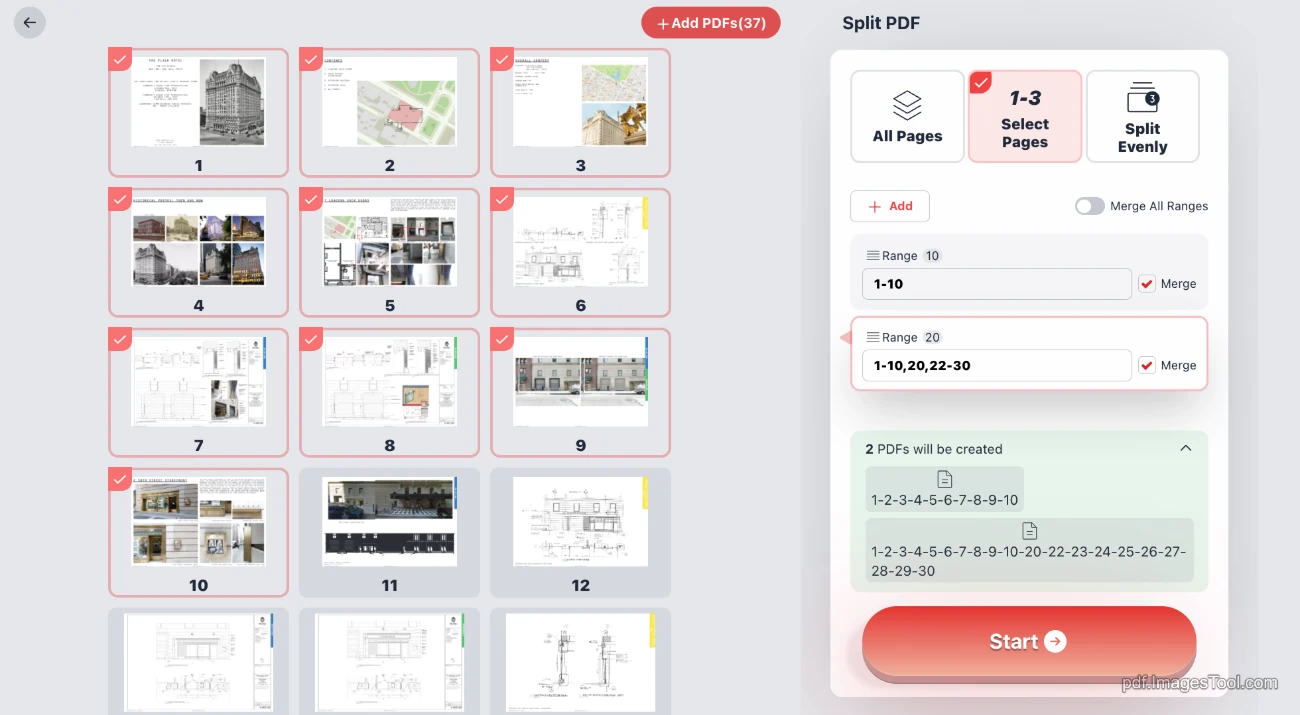
- Seiten auswählen und aufteilen: Teile nur die Seiten, die du willst, z. B. gib „11-20,32“ ein, um die Seiten 11 bis 20 und 32 zu extrahieren. Es gibt auch eine Zusammenführungsoption – aktiviere sie, um diese Seiten zu einem PDF zu kombinieren, oder sogar alle ausgewählten Bereiche in eine Datei zu packen. Super flexibel!
- Gleichmäßige Aufteilung (fester Bereich): Bei einem 11-seitigen PDF kannst du z. B. jede 3 Seiten aufteilen und erhältst 4 Dateien: 1-3, 4-6, 7-9, 10-11 – perfekt für Stapelverarbeitung.
- Gleichmäßige Aufteilung (nach Teilen): Ein 106-seitiges PDF in 4 Teile aufgeteilt ergibt 1-27, 28-54, 55-80, 81-106 – unkompliziert und ausgewogen.
So funktioniert’s
Es ist echt simpel – ich habe es so einfach und benutzerfreundlich wie möglich gestaltet:
- Zieh dein PDF rein oder kopiere es mit Strg+C und füge es mit Strg+V ein (unterstützt auch mehrere PDFs!).
- Wähl deine Aufteilungsmethode und leg Seitenzahlen oder Teile fest.
- Klick auf „Aufteilung starten“ – in Sekunden fertig, und du kannst direkt herunterladen.
- Mehr machen? Klick auf „Weiterverarbeiten“, um andere Funktionen aus der imagesTool-PDF-Sammlung zu nutzen, wie Komprimieren, in Bilder umwandeln oder Metadaten bearbeiten.
Alles läuft im Browser – keine Sorge wegen Datenlecks, absolut sicher.
Tool-Highlights
Bei der Entwicklung habe ich versucht, es praktisch und durchdacht zu machen – hier ein paar Highlights:
- Unterstützt PDFs bis zu 1000 Seiten oder 300 MB, in Sekunden erledigt, auch große Dateien kein Problem.
- Du kannst mehrere PDFs auf einmal reinziehen, und das Tool behandelt sie als eine Datei (ich empfehle aber, sie einzeln zu machen, um Chaos zu vermeiden – Seite nach jedem Durchgang neu laden).
- Läuft komplett im Browser, keine Server-Uploads, 100 % Datenschutz garantiert.
- Unterstützt Ordner-Drag-and-Drop oder Kopieren/Einfügen zum Importieren – ein Traum für Faule.
Häufige Fragen
Es gibt vielleicht ein paar Fragen beim Benutzen, hier sind einige häufige:
F: Warum pausiert es beim Laden von Modulen?
A: Keine Panik, es hängt nicht. Beim ersten Mal lädt es das PDF-Verarbeitungsmodul – danach läuft es flüssig, kein Warten mehr.
F: Kann ich mehrere PDFs auf einmal aufteilen?
A: Ja, zieh mehrere rein, und sie werden als Ganzes verarbeitet. Für klarere Ergebnisse empfehle ich aber, einzeln vorzugehen. Für mehrere PDFs probier das Tool PDF-Seiten extrahieren.
Tipps zur Nutzung
Willst du es noch geschickter nutzen? Probier diese Tricks:
- Nutze „-“ und „,“ für Seitenbereiche, z. B. „1-5,10,15-20“, für präzise Aufteilung.
- Bei großen PDFs erst die Gesamtseitenzahl checken und die Aufteilung planen, um Nachbessern zu sparen.
- Aufgeteilte Dateien bekommen automatisch Seitenzahlen im Namen – ideal zum sofortigen Herunterladen und Nutzen.
- Kombiniere es mit „Weiterverarbeiten“, z. B. nach dem Aufteilen komprimieren, um alles in einem Rutsch zu erledigen.
Warum dieses Tool?
Es gibt viele PDF-Tools da draußen, aber ich habe dieses aus meinen eigenen Bedürfnissen entwickelt – einfach, kostenlos und nützlich. Kein Software-Download, keine Anmeldung – einfach pdf.imagesTool.com öffnen und loslegen, auch mit großen Dateien, und deine Privatsphäre ist sicher. Es funktioniert super für mich, und ich hoffe, es hilft dir auch.
Schlüsselwörter
PDF aufteilen, Online-PDF-Tool, kostenloses PDF-Aufteilen, PDF-Seitenaufteilung, PDF-Verarbeitungstool, schnelles PDF-Aufteilen, datenschutzsicheres PDF-Tool