

PDF Visuell Online Teilen
Extrahieren Sie genau die benötigten PDF-Seiten, indem Sie auf Miniaturansichten klicken oder einen benutzerdefinierten Seitenbereich eingeben. Kostenlos, extrem schnell und mit Echtzeit-Vorschau. Alle Vorgänge erfolgen lokal im Browser für maximale Privatsphäre. Keine Registrierung nötig.
Jetzt ausprobieren PDFs:
Schützt dieser Online-Konvertierungsdienst meine Privatsphäre? Sind meine Dateien sicher?
Sehr sicher, da Ihre Dateien Ihr Gerät nie verlassen und nicht hochgeladen werden. ImagesTool nutzt Browsertechnologie für die Konvertierung ohne Upload.
Alles geschieht nur in Ihrem Browser, 100% Privatsphäre.
Testen Sie es: Konvertieren Sie einmal, trennen Sie dann die Netzwerkverbindung und konvertieren Sie erneut - alles funktioniert normal.
Trennen
PDF-Seiten visuell online trennen
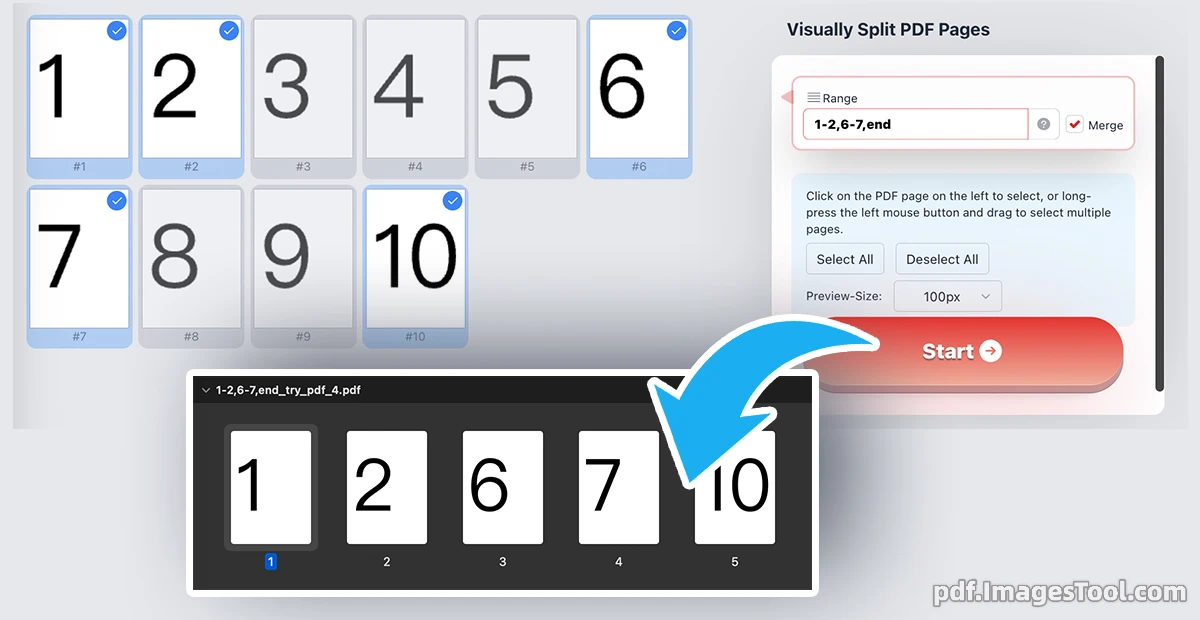
Extrahieren und teilen Sie Ihre PDF-Dokumente mühelos mit unserer äußerst intuitiven visuellen Benutzeroberfläche. Egal, ob Sie einige bestimmte Seiten isolieren oder ein großes Dokument in überschaubare Teile zerlegen müssen, unser Tool ermöglicht es Ihnen, Seiten durch Klicken auf Echtzeit-Miniaturansichten oder durch Eingabe benutzerdefinierter Seitenbereiche präzise auszuwählen. Sie haben volle Flexibilität: Wählen Sie, ob Sie Ihre Auswahl in einzelne, separate PDF-Dateien aufteilen oder die extrahierten Seiten nahtlos zu einem brandneuen Dokument zusammenführen möchten.
100 % Datenschutz garantiert & lokale Verarbeitung. Ihre Dateien verlassen niemals Ihr Gerät. Das gesamte Aufteilen und Rendern von PDFs wird vollständig lokal in Ihrem Webbrowser ausgeführt. Es gibt keine Server-Uploads, keine Cloud-Verarbeitung und null Risiko von Datenlecks. Keine Registrierung, kein Login und keine Softwareinstallation erforderlich – nur sofortige, sichere Verarbeitung.
Befolgen Sie diese einfachen Schritte, um Ihre PDF effizient zu trennen:
- Klicken Sie auf die Schaltfläche "PDF importieren" oder ziehen Sie Ihre PDF-Datei einfach per Drag & Drop in den dafür vorgesehenen Bereich.
- Wählen Sie die Seiten, die Sie behalten möchten, visuell aus, indem Sie auf die Miniaturansichten klicken, zum Mehrfachauswählen ziehen oder einen bestimmten Bereich (z. B. "1-2,6-7,end") in das Eingabefeld eingeben.
- Klicken Sie auf die Schaltfläche "Start", um Ihr Dokument sofort zu verarbeiten.
- Laden Sie das generierte ZIP-Archiv herunter, das alle Ihre neu aufgeteilten oder zusammengeführten PDF-Dateien enthält.
Regeln für die Seitenextraktion
Leere Zeichenfolge - Extrahieren Sie alle Seiten des Dokuments.
5 - Nur Seite 5 extrahieren.
1-5 - Seiten 1 bis 5 extrahieren.
3-end oder 3-z - Von Seite 3 bis zur letzten Seite extrahieren.
-3--1 oder r3-r1 - Von der drittletzten Seite bis zur letzten Seite extrahieren.
even / odd - Alle geraden / ungeraden Seiten extrahieren (kann einen Bereich enthalten, z. B. 1-10:even).
ban3 oder !3-5 - Seite 3 ausschließen oder die Seiten 3 bis 5 ausschließen.
1-10, ban4-6 - Regeln kombinieren (kommagetrennt): Extrahieren Sie die Seiten 1 bis 10, schließen Sie jedoch die Seiten 4 bis 6 aus.
even, !end - Nur Ausschluss oder Kombination mit gerade/ungerade: Alle geraden Seiten extrahieren, aber die letzte Seite ausschließen.
Kernfunktionen
- Interaktive visuelle Auswahl: Klicken Sie einfach auf die PDF-Seitenminiaturansichten im linken Bereich, um sie auszuwählen. Sie können auch die linke Maustaste gedrückt halten und ziehen, um mühelos mehrere Seiten in einer einzigen Bewegung hervorzuheben und auszuwählen.
- Flexible benutzerdefinierte Seitenbereiche: Überspringen Sie das Klicken und geben Sie genau ein, was Sie benötigen. Die Unterstützung für benutzerdefinierte Bereichseingaben ermöglicht es Ihnen, Formate wie "1-2, 6-7, end" oder "3-end" zu verwenden, um sofort die genauen Seiten für die Extraktion anzuzielen.
- Teilen- oder Zusammenführen-Optionen: Volle Kontrolle über Ihre endgültige Ausgabe. Extrahieren Sie Ihre ausgewählten Seiten als mehrere eigenständige PDF-Dateien oder aktivieren Sie das Kontrollkästchen "Zusammenführen", um alle ausgewählten Seiten zu einem einheitlichen PDF-Dokument zusammenzufügen.
- Anpassbare Vorschau-Miniaturansichten: Passen Sie Ihren Arbeitsbereich für das beste Seherlebnis an. Ändern Sie die PDF-Seitenvorschaugrößen über das Dropdown-Menü, wobei Optionen für 50px, 100px, 150px und 200px verfügbar sind, um sie an Ihre Bildschirmgröße anzupassen.
- Massenverwaltung mit einem Klick: Verwalten Sie riesige Dokumente sofort mit den Schaltflächen "Alle auswählen" und "Alle abwählen", um Ihren Workflow zu optimieren und wertvolle Zeit zu sparen.
- Blitzschnelle lokale Engine: Angetrieben von hochmodernen Browsertechnologien erfolgen das Rendern und Aufteilen sofort auf Ihrem Computer, ohne sich auf langsame Internetverbindungen oder Cloud-Warteschlangen verlassen zu müssen.
Häufig gestellte Fragen (FAQ)
F: Ist es sicher, vertrauliche oder sensible PDF-Dokumente hier zu verarbeiten?
A: Ja, absolut. Sie "laden" Ihre Dateien nicht auf einen externen Server hoch. Unser Tool ist auf eine datenschutzorientierte Architektur ausgelegt und verarbeitet Ihre PDFs vollständig lokal in Ihrem Browser. Ihre Daten bleiben strikt auf Ihrem Computer, was eine Sicherheit auf Unternehmensniveau und Sorgenfreiheit gewährleistet.
F: Was bedeutet es, wenn ich "3-end" in das Eingabefeld für den Bereich eingebe?
A: Das Bereichseingabefeld unterstützt erweiterte Abkürzungen. Die Eingabe von "3-end" weist das Tool an, automatisch jede Seite ab der 3. Seite bis zur allerletzten Seite Ihres hochgeladenen Dokuments auszuwählen. Sie können auch bestimmte Seiten und Bereiche mischen, wie zum Beispiel "1, 4-6, 9".
F: Generiert das Tool mehrere einseitige PDFs oder eine kombinierte Datei?
A: Es hängt von Ihren Vorlieben ab. Standardmäßig teilt das Tool Ihre ausgewählten Seiten in separate, individuelle PDF-Dateien auf, die in einem ZIP-Archiv verpackt sind. Wenn Sie jedoch im Kontrollfeld das Kontrollkästchen "Zusammenführen" aktivieren, werden alle von Ihnen ausgewählten Seiten zu einer kontinuierlichen PDF-Datei kombiniert.
F: Muss ich ein Konto erstellen oder eine App herunterladen, um dieses Tool zu verwenden?
A: Nein. Unser visueller PDF-Splitter ist völlig kostenlos, erfordert absolut keine Registrierung oder Anmeldung und funktioniert direkt in Ihrem Webbrowser. Es muss keine Software heruntergeladen oder installiert werden.
F: Wie wähle ich schnell einen großen Block von Seiten aus, ohne zu tippen?
A: Sie können die linke Maustaste auf der ersten gewünschten Seitenminiaturansicht gedrückt halten und dann Ihren Cursor über die anderen Miniaturansichten ziehen. Das Tool wählt dann nahtlos mehrere aufeinanderfolgende Seiten in Echtzeit für Sie aus.